Để thiết kế catalogue bằng illustrator hoặc InDesign đạt chuẩn in ấn, bắt buộc thiết lập hệ màu CMYK, độ phân giải 300 DPI và bù lề (bleed) 3mm. Sử dụng Grid 12 cột giúp bố cục cân đối. Với tài liệu trên 12 trang, InDesign vượt trội nhờ Master Page và khả năng quản lý Paragraph Style đồng bộ, giúp giảm 50 phần trăm thời gian chỉnh sửa file trước khi xuất xưởng.
Thiết kế catalogue bằng Illustrator & indesign — grid, master page
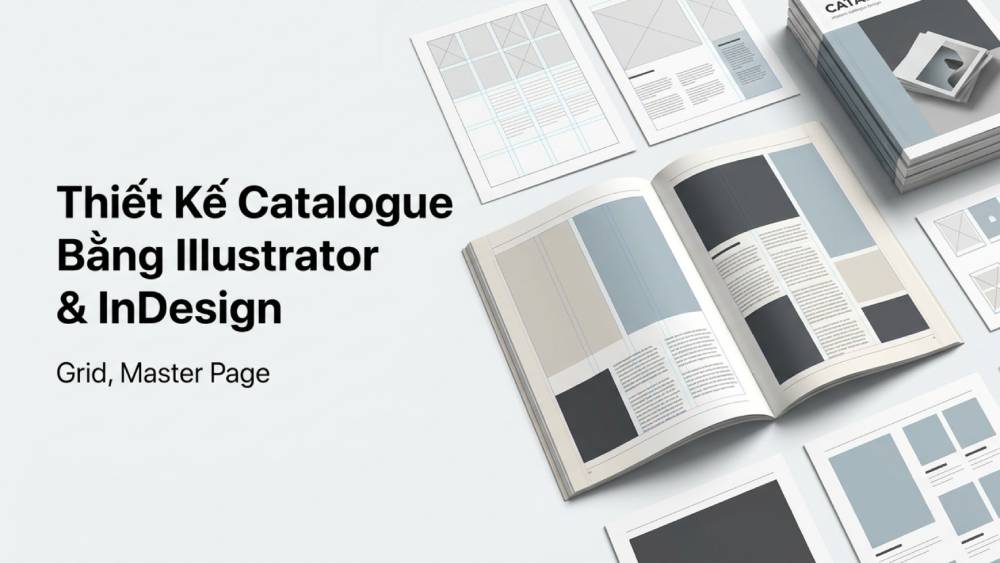
Thiết kế catalogue bằng illustrator hay InDesign đúng cách giúp dàn trang nhanh và đồng nhất. Bài viết hướng dẫn dựng grid, master page, style paragraph và xử lý nhiều trang — dành cho người làm thiết kế chuyên nghiệp tại Xưởng in trực tiếp tại Tân Triều - Thanh Liệt, Hà Nội. Theo kinh nghiệm hơn 13 năm của CEO Ngô Tâm và đội ngũ thiết kế của In An Anh, sự khác biệt giữa một bản thiết kế nghiệp dư và chuyên nghiệp nằm ở cách bạn kiểm soát hệ thống khung xương kỹ thuật ngay từ trang đầu tiên.
Thông số kỹ thuật dàn trang chuẩn (A4 đứng)
| Hạng mục | Thông số | Lý do thực tế |
|---|---|---|
| Kích thước thành phẩm | 210 x 297 mm | Khổ giấy A4 tối ưu khổ in Offset |
| Bù lề (Bleed) | 3 mm mỗi cạnh | Tránh vệt trắng khi dao xén lệch |
| Vùng an toàn (Margin) | Min 5 mm | Bảo vệ nội dung không bị cắt mất |
| Hệ màu | CMYK 8-bit | Chuẩn mực in ấn máy Offset/KTS |
| Độ phân giải ảnh | 300 DPI | Đảm bảo ảnh sản phẩm sắc nét |
| Kích thước chữ Body | 9 pt - 11 pt | Độ lớn tối ưu cho mắt người đọc |
In catalogue lấy ngay – tặng thêm 10% số lượng
Xưởng in tại Hà Nội, nhận in số lượng ít đến nhiều, giao trong ngày. Gửi file thiết kế, nhận báo giá chỉ sau 5 phút.
💬 Gửi File – Nhận Báo Giá NgayIllustrator hay InDesign cho catalogue nhiều trang?
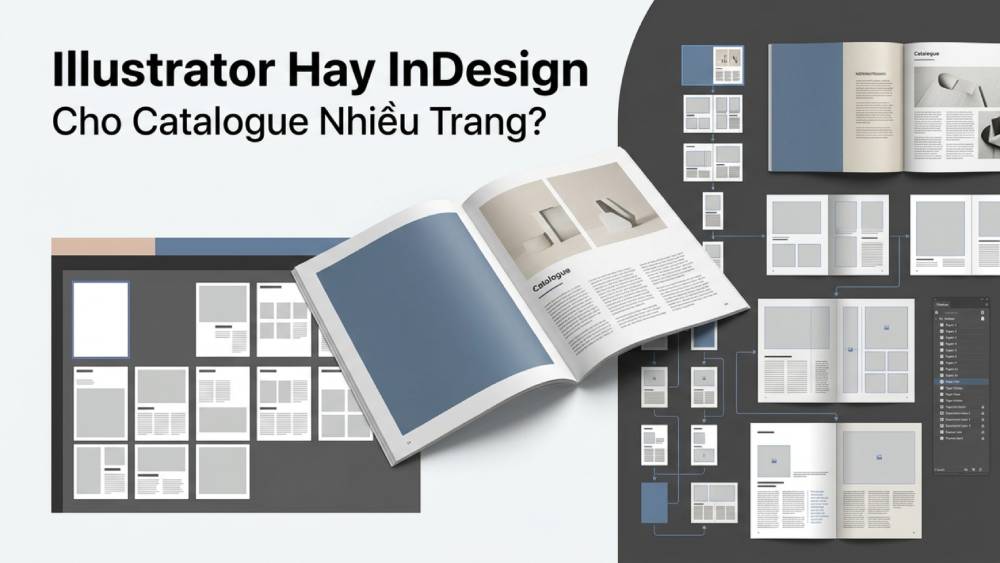
Việc lựa chọn thiết kế catalogue bằng illustrator hay InDesign phụ thuộc vào độ dày của ấn phẩm. Illustrator là công cụ vẽ vector mạnh mẽ nhất, phù hợp cho các thiết kế catalogue mỏng dưới 12 trang hoặc các tờ gấp (brochure) yêu cầu hiệu ứng đồ họa phức tạp. Tuy nhiên, nếu bạn cố nhồi nhét 50 trang catalogue vào một file AI, máy tính sẽ nhanh chóng quá tải vì Illustrator phải tải toàn bộ artboard cùng lúc vào RAM.
InDesign lại được sinh ra để dàn trang chuyên nghiệp. Nó quản lý file theo cơ chế liên kết (link), giúp file làm việc cực nhẹ dù catalogue dài hàng trăm trang. Theo kinh nghiệm tại xưởng in, chúng tôi khuyến khích dùng InDesign cho bất kỳ ấn phẩm nào từ 16 trang trở lên để đảm bảo độ an toàn khi xuất file PDF. Để hiểu rõ hơn về tính năng, bạn có thể xem bài so sánh phần mềm thiết kế catalogue chi tiết.
Dựng hệ thống grid & cột chuẩn
Hệ thống lưới (Grid System) là bộ khung vô hình giúp các yếu tố như ảnh sản phẩm, tiêu đề và nội dung mô tả nằm đúng vị trí. Nếu không có grid, cuốn catalogue của bạn sẽ trông rất lộn xộn, trang thì ảnh to, trang thì ảnh nhỏ không nhất quán.
Cách thiết lập Grid trong InDesign
Khi khởi tạo file (Ctrl+N), hãy chú ý mục Columns. Thông thường, một layout catalogue indesign hiệu quả nhất là hệ 12 cột. Tại sao lại là 12? Vì số 12 chia hết cho 2, 3, 4 và 6, cho phép bạn chia trang thành 2 nửa, 3 cột lớn hoặc 4 cột nhỏ cực kỳ linh hoạt. Khoảng cách giữa các cột (Gutter) nên để từ 4mm đến 5mm để nội dung có không gian thở.
Cách tạo Grid trong Illustrator
Trong Illustrator, bạn có thể dùng công cụ Rectangular Grid Tool hoặc vào menu Object chọn Path rồi chọn Split into Grid. Lỗi này xưởng gặp thường xuyên: thiết kế quên không bật Snap to Guides dẫn đến các khối ảnh bị lệch nhau 0.1-0.2mm. Dù con số nhỏ nhưng khi in trên giấy Couche 200gsm bóng, sự lệch lạc này hiện rõ mồn một. Bạn có thể tham khảo thêm về bố cục catalogue chuẩn grid để tối ưu thị giác.
In catalogue tại đây bạn được gì?
Master page & page number tự động (InDesign)
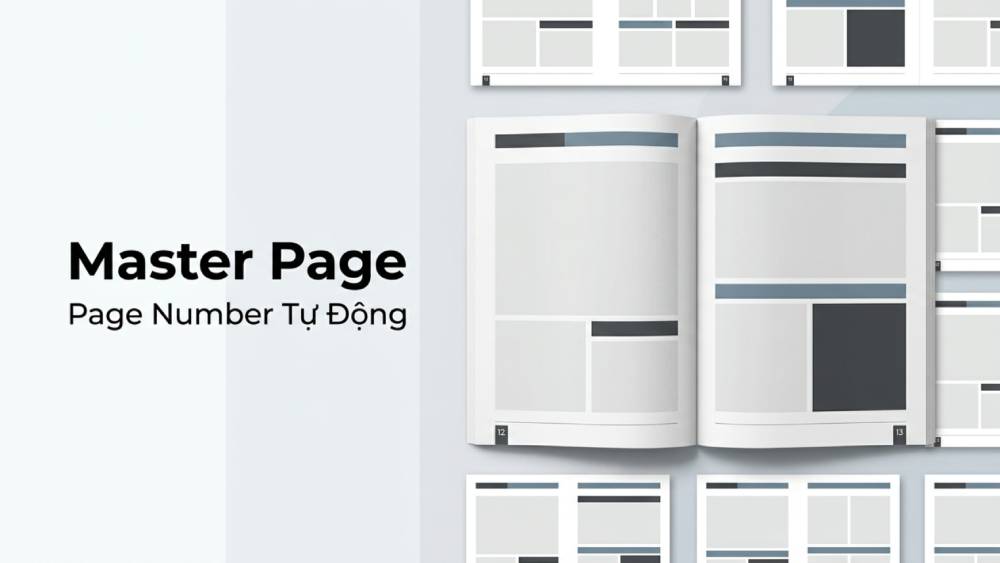
Master Page (Trang chủ) là tính năng mạnh mẽ nhất giúp thiết kế catalogue indesign tiết kiệm hàng giờ đồng hồ. Những yếu tố lặp lại như: Logo công ty ở góc trang, tên chương, đường kẻ trang trí hay số trang tự động đều phải được đặt ở Master Page.
Thao tác đánh số trang tự động
Mở bảng Pages (F12), double-click vào A-Master. Vẽ một text box tại vị trí muốn để số trang, sau đó vào menu Type chọn Insert Special Character rồi chọn Markers và Current Page Number (phím tắt Alt+Shift+Ctrl+N). Lúc này, toàn bộ các trang con sẽ tự động nhảy số theo thứ tự. Nếu khách hàng yêu cầu chèn thêm 4 trang vào giữa cuốn catalogue, bạn sẽ không phải ngồi sửa số trang thủ công cho từng tờ — một sai sót cực kỳ nguy hiểm trong nghề in.
Paragraph style & character style cho đồng nhất
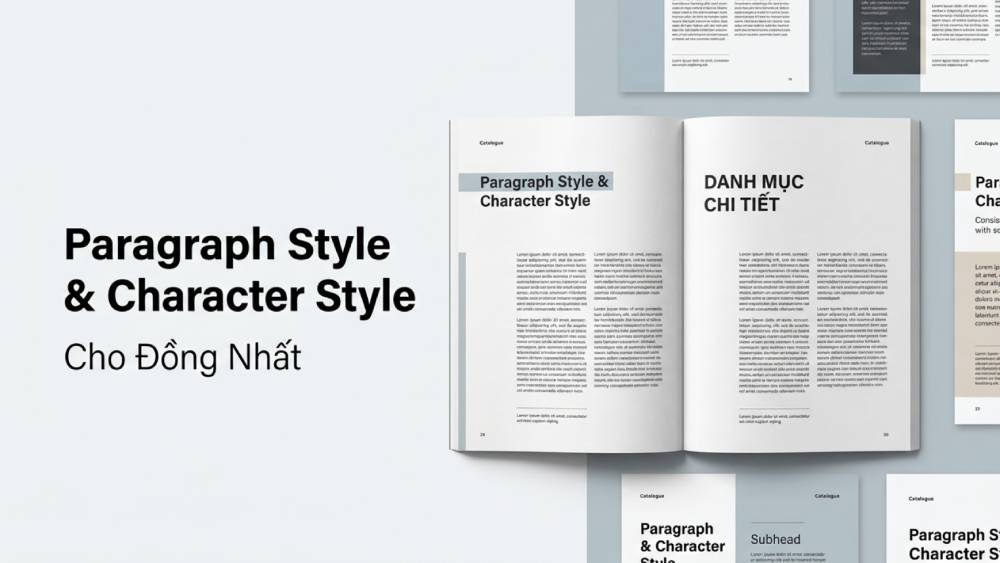
Sự đồng nhất về Typography là yếu tố sống còn của một cuốn catalogue bán hàng. Bạn không thể để tiêu đề trang 1 là font Arial Bold 14pt, nhưng trang 2 lại là 14.5pt. Dàn trang catalogue illustrator thường khó quản lý việc này hơn InDesign.
Trong InDesign, hãy mở bảng Paragraph Styles. Thiết lập các bộ định dạng chuẩn: Body Text (9-11pt), Heading 1 (18-24pt), Product Name (12pt Bold). Khi muốn đổi màu toàn bộ tiêu đề từ xanh sang đỏ cho 100 trang catalogue, bạn chỉ cần chỉnh sửa một lần trong Paragraph Style, mọi thứ sẽ cập nhật ngay lập tức. Điều này đảm bảo khi in Offset hàng loạt, các trang luôn có sự thống nhất về mật độ chữ, giúp bản in trông cao cấp và chuyên nghiệp.
Xử lý nhiều trang & xuất file in
Khi dàn trang nhiều trang, lỗi phổ biến nhất là file ảnh bị mờ do mất liên kết hoặc sai hệ màu. Tại In An Anh, chúng tôi yêu cầu file xuất xưởng phải ở định dạng PDF chất lượng cao (High Quality Print) hoặc chuẩn PDF/X-4.
Quy trình Package file trước khi gửi xưởng
Dù bạn thiết kế catalogue bằng ai hay InDesign, hãy luôn sử dụng lệnh Package (File -> Package). Lệnh này sẽ thu gom tất cả font chữ bạn đã dùng, tất cả hình ảnh đã liên kết vào một thư mục duy nhất. Nhiều file khách gửi về xưởng bị thiếu ảnh hoặc lỗi font chữ vì không thực hiện bước này. Lưu ý quan trọng: Trước khi Package, hãy đảm bảo tất cả ảnh sản phẩm đã được xử lý đạt 300 DPI theo hướng dẫn xử lý ảnh sản phẩm catalogue.
| Tính năng | Illustrator (AI) | InDesign (ID) | Ưu tiên sử dụng |
|---|---|---|---|
| Quản lý trang | Artboard (thủ công) | Pages Panel (chuyên nghiệp) | ID cho catalogue dày |
| Đánh số trang | Gõ tay từng số | Tự động (Markers) | ID tránh sai sót số trang |
| Xử lý đồ họa | Cực mạnh, vẽ vector tốt | Cơ bản | AI cho bìa & logo |
| Liên kết ảnh | Dễ bị nặng file | Tối ưu, file cực nhẹ | ID giúp máy chạy nhanh |
| Dàn chữ (Type) | Cơ bản | Chuyên sâu (Kerning/Leading) | ID cho tài liệu nhiều chữ |
| Bù lề (Bleed) | Hỗ trợ tốt | Hỗ trợ cực tốt | Cả hai đều chuẩn |
| Tương tác bảng biểu | Thủ công, vẽ bằng Line | Bảng thông số tự động | ID cho catalogue kỹ thuật |
| Độ ổn định khi in | Cao | Rất cao | In An Anh khuyên dùng cả 2 |
5 lỗi kỹ thuật khi dàn trang
Dựa trên thực tế hàng ngàn đơn hàng in catalogue tại xưởng, đây là những lỗi gây lãng phí thời gian và tiền bạc nhất mà bạn cần tránh.
Danh sách lỗi cần kiểm tra lại:
- Quên không tràn lề (Bleed): Làm mép catalogue bị dính vệt trắng giấy sau khi cắt.
- Dùng hệ màu RGB: Màu sắc in ra bị xỉn, không rực rỡ như trên màn hình.
- Độ phủ mực quá cao: Tổng C+M+Y+K vượt quá 300 phần trăm gây lem mực trang đối diện.
- Chữ quá sát gáy: Với catalogue đóng ghim hoặc khâu chỉ, chữ quá sát sẽ bị che mất khi mở cuốn.
- Ảnh bị vỡ (Low Res): Dùng ảnh tải từ mạng (72 DPI) thay vì ảnh gốc 300 DPI.
Để hạn chế tối đa các lỗi này, hãy xem kỹ hướng dẫn chuẩn bị file in catalogue trước khi chuyển file sang giai đoạn sản xuất.
Xưởng in catalogue uy tín tại Hà Nội
Câu hỏi thường gặp
Tại sao tôi nên dùng 12 cột cho grid thay vì 4 hay 6?
Số 12 mang lại sự linh hoạt tối đa. Bạn có thể chia trang làm đôi (6-6), làm ba (4-4-4), làm bốn (3-3-3-3) hoặc thậm chí chia cột không đối xứng (8-4) để tạo điểm nhấn thị giác. Các grid ít cột hơn sẽ giới hạn khả năng sáng tạo bố cục của bạn.
Làm sao để biết ảnh trong InDesign có đủ 300 DPI hay không?
Bạn hãy mở bảng Links, click vào tấm ảnh và xem thông số Effective PPI. Nếu con số này dưới 300, nghĩa là ảnh sẽ bị vỡ khi in. Lưu ý là thông số Actual PPI (độ phân giải gốc) không quan trọng bằng Effective PPI (độ phân giải thực tế sau khi bạn co giãn ảnh trên trang).
Tôi thiết kế catalogue 16 trang bằng AI có ổn không?
Ổn nếu máy tính của bạn đủ mạnh và bạn quản lý link ảnh tốt. Tuy nhiên, việc xuất file PDF 16 trang từ AI thường chậm và dễ gặp lỗi font hơn so với InDesign. Lời khuyên là hãy chuyển dần sang InDesign để làm quen với quy trình chuẩn công nghiệp.
Bleed 3mm có thực sự cần thiết không?
Cực kỳ cần thiết. Dao cắt xén giấy công nghiệp có sai số cho phép từ 0.5mm đến 1.5mm. Nếu bạn không tràn lề, chỉ cần dao chệch 0.5mm là mép giấy trắng sẽ lộ ra, làm hỏng toàn bộ thẩm mỹ của cuốn catalogue cao cấp.
Rich Black là gì và tại sao nên dùng cho catalogue?
Nếu bạn chỉ để màu đen là K100, khi in mảng lớn nó sẽ trông hơi xám. Rich Black (thường là C40 M30 Y30 K100) giúp màu đen in ra sâu, đậm và bóng bẩy hơn. Tuy nhiên, chỉ dùng Rich Black cho các mảng nền to hoặc chữ tiêu đề cực lớn, tuyệt đối không dùng cho chữ Body nhỏ vì sẽ bị nhòe màu (lé màu).
Đã có file thiết kế hay cần tư vấn thêm?
Gửi file cho xưởng – tư vấn giấy, gia công và báo giá hoàn toàn miễn phí.