Tư vấn chọn phần mềm thiết kế
Để in ấn chuyên nghiệp trên giấy Couche 150-300gsm, phần mềm thiết kế catalogue tốt nhất là Adobe InDesign nhờ khả năng quản lý trang (Master Page) và hệ màu CMYK chuẩn xác. Nếu làm catalogue online đơn giản, Canva là lựa chọn nhanh nhưng cần xuất file PDF Print và bù lề 3mm để tránh lỗi cắt xén tại xưởng in.
Phần mềm thiết kế catalogue — indesign, Illustrator, Canva, word
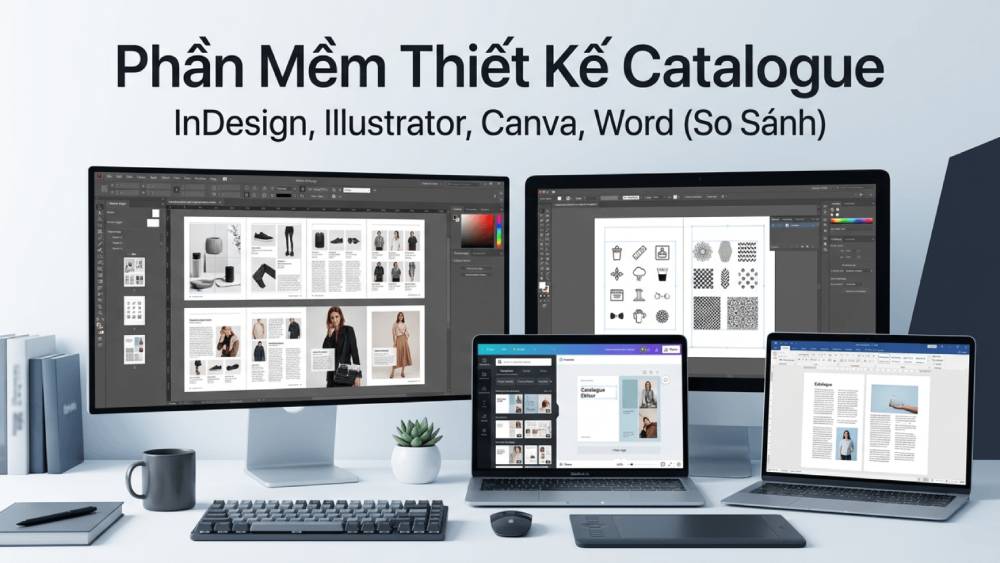
Phần mềm thiết kế catalogue nào phù hợp với bạn? Bài viết so sánh InDesign, Illustrator, Canva và Word về độ khó, chi phí và chất lượng đầu ra — giúp người mới chọn đúng công cụ theo nhu cầu tại Xưởng in trực tiếp tại Tân Triều - Thanh Liệt, Hà Nội. Theo kinh nghiệm hơn 13 năm của CEO Ngô Tâm và đội ngũ thiết kế của In An Anh, việc chọn sai công cụ ngay từ đầu có thể dẫn đến việc file in bị mờ, lệch màu hoặc không thể đóng cuốn đúng chuẩn kỹ thuật.
Thông số kỹ thuật file xuất xưởng cần lưu ý
- Hệ màu bắt buộc: CMYK (tránh dùng RGB để không bị xỉn màu khi in thực tế).
- Độ phân giải: Tối thiểu 300 DPI cho mọi hình ảnh sản phẩm.
- Vùng bù lề (Bleed): 2-3mm mỗi cạnh để tránh vệt trắng sau khi xén thành phẩm.
- Định dạng file: Ưu tiên PDF chất lượng cao (High Quality Print).
In catalogue lấy ngay – tặng thêm 10% số lượng
Xưởng in tại Hà Nội, nhận in số lượng ít đến nhiều, giao trong ngày. Gửi file thiết kế, nhận báo giá chỉ sau 5 phút.
💬 Gửi File – Nhận Báo Giá NgayBảng so sánh nhanh 4 nhóm công cụ
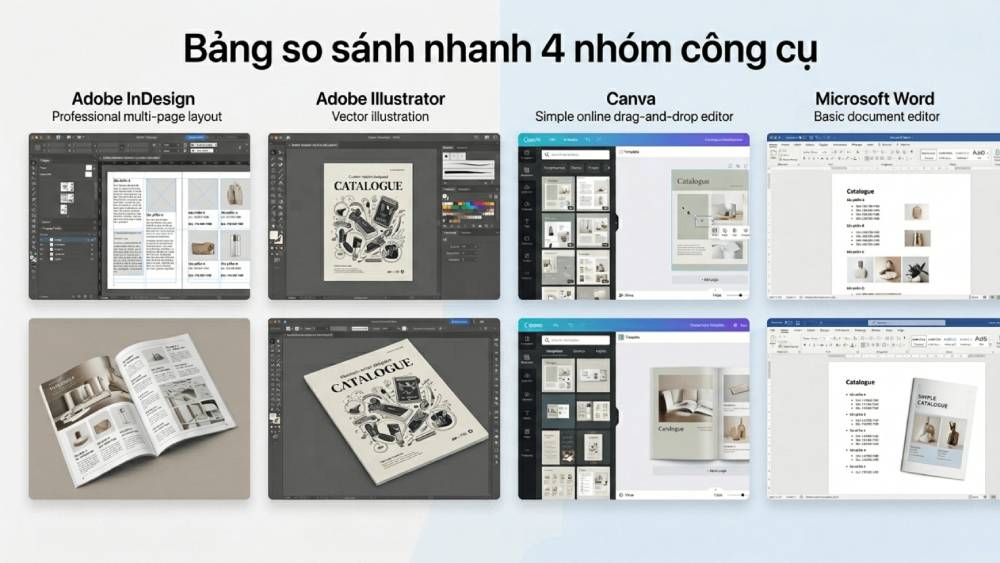
Mỗi phần mềm có một mục tiêu sử dụng khác nhau. Thợ in chúng tôi thường phân loại dựa trên khả năng xử lý file nặng và độ chuẩn xác của vector. Dưới đây là bảng đối chiếu kỹ thuật để bạn có cái nhìn tổng quan nhất trước khi bắt tay vào dàn trang.
| Tiêu chí kỹ thuật | Adobe InDesign | Adobe Illustrator | Canva / Word |
|---|---|---|---|
| Mục đích chính | Dàn trang chuyên nghiệp | Vẽ đồ họa, logo | Làm nhanh, mẫu sẵn |
| Số lượng trang | Vô hạn (tối ưu nhất) | Ít (dưới 12-16 trang) | Trung bình (8-24 trang) |
| Quản lý ảnh | Link file (nhẹ máy) | Embed/Link (nặng máy) | Upload trực tiếp |
| Hệ màu | CMYK chuẩn xác | CMYK chuẩn xác | Chủ yếu RGB |
| Thiết lập lề (Bleed) | Tùy chỉnh linh hoạt | Có hỗ trợ | Thủ công, dễ sai |
| Xử lý Typography | Cực mạnh (Style) | Mạnh | Cơ bản |
| Độ khó | Cao | Trung bình - Cao | Thấp |
| Khả năng in ấn | Tuyệt vời | Tốt | Trung bình |
In catalogue tại đây bạn được gì?
InDesign: chuẩn ngành cho nhiều trang
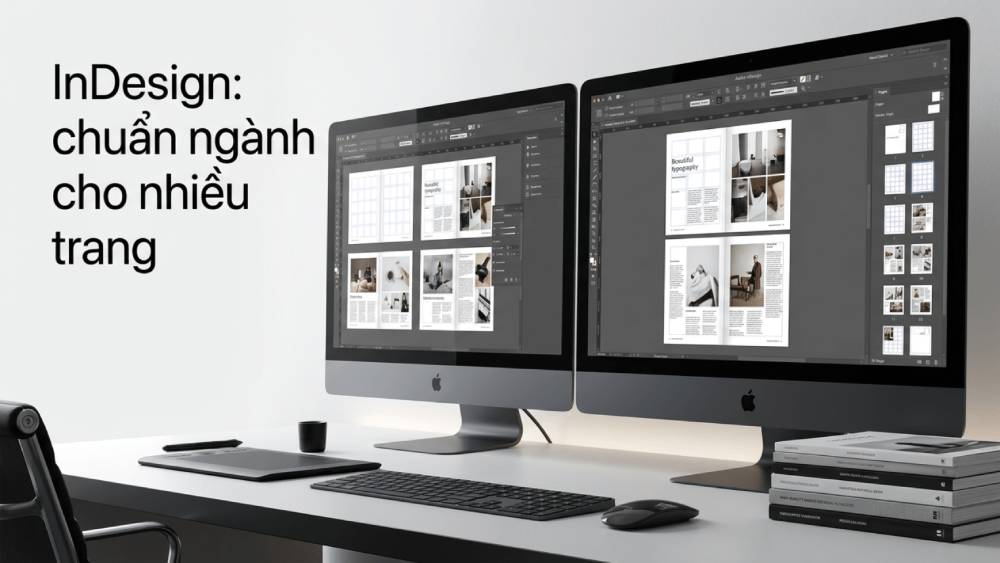
Nếu bạn đang làm một cuốn catalogue sản phẩm dày từ 24, 32 đến hàng trăm trang, Adobe InDesign là phần mềm không thể thay thế. Điểm mạnh nhất của nó là cơ chế quản lý file thông minh. Thay vì "nhồi" hàng trăm tấm ảnh 300 DPI vào file làm máy bị treo, InDesign chỉ lưu trữ đường dẫn (link), giúp thao tác mượt mà và cực kỳ an toàn.
Tại xưởng In An Anh, chúng tôi luôn khuyến khích khách hàng sử dụng thiết kế catalogue bằng InDesign bởi tính năng Master Page. Bạn chỉ cần đặt số trang, tiêu đề chương một lần, phần mềm sẽ tự động áp dụng cho toàn bộ cuốn catalogue. Điều này đảm bảo tính đồng nhất tuyệt đối — lỗi lệch số trang hay sai font chữ ở các trang lẻ sẽ bị loại bỏ hoàn toàn.
Ưu điểm vượt trội khi in ấn
InDesign hỗ trợ xuất file PDF chuẩn X-4:2010, định dạng yêu thích của các nhà in. Nó giữ nguyên các lớp màu, quản lý tốt độ phủ mực (Ink Limit) không vượt quá 300% để tránh lem khi in trên giấy Couche định lượng mỏng 150gsm. Khả năng kiểm soát lề (Margin) và lề tràn (Bleed) của InDesign là chính xác đến từng milimet.
Illustrator: mạnh đồ họa, hạn chế nhiều trang
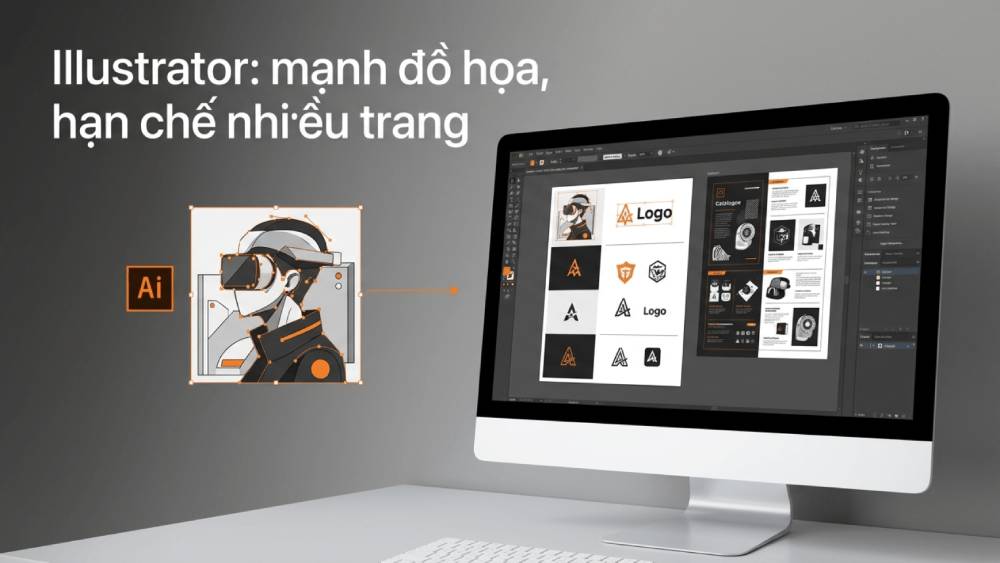
Adobe Illustrator (AI) thường được dùng để thiết kế các loại catalogue ít trang, brochure gấp đôi, gấp ba hoặc các trang đơn có yêu cầu khắt khe về hiệu ứng đồ họa vector. Vì AI làm việc trên từng Artboard độc lập, việc quản lý hàng chục trang sẽ khiến dung lượng file tăng vọt, đôi khi lên đến vài GB, gây khó khăn cho việc truyền tải dữ liệu và bình bản tại xưởng in.
Thế mạnh của Illustrator nằm ở việc xử lý ảnh sản phẩm catalogue ở dạng vector. Bạn có thể thoải mái phóng to logo hoặc các họa tiết trang trí mà không lo bị răng cưa. Tuy nhiên, nếu catalogue của bạn có quá nhiều ảnh chụp thực tế chất lượng cao, hãy cân nhắc kết hợp: thiết kế chi tiết đồ họa bên AI rồi đưa vào InDesign để dàn trang.
Lỗi thợ in hay gặp:
Nhiều bạn thiết kế catalogue 50 trang bằng 50 artboard trong AI. Khi xuất file, các hiệu ứng Gradient và Transparency thường bị lỗi "nhai" màu (màu bị biến dạng) do phần mềm quá tải. Kinh nghiệm của CEO Ngô Tâm là chỉ nên dùng AI cho các catalogue dưới 12 trang.
Canva: nhanh, dễ, online
Hiện nay, thiết kế catalogue online thông qua Canva đang trở thành xu hướng cho các doanh nghiệp nhỏ hoặc startup cần làm catalogue nhanh. Ưu điểm lớn nhất là kho mẫu (template) khổng lồ, bạn chỉ cần kéo thả ảnh sản phẩm là xong. Tuy nhiên, để thiết kế catalogue canva có thể mang đi in ấn được, bạn cần chú ý đặc biệt đến khâu xuất file.
Lưu ý kỹ thuật khi dùng Canva để in
Mặc định Canva làm việc ở hệ màu RGB (màu hiển thị màn hình). Khi mang đến xưởng in, nếu in trực tiếp, màu sắc sẽ bị sẫm hơn khoảng 15-20% so với trên điện thoại. Để khắc phục, bạn phải dùng tài khoản Pro và chọn "PDF Print", sau đó tích chọn "Flatten PDF" và hệ màu CMYK. Đừng quên bật tính năng "Show print bleed" để đảm bảo các yếu tố màu nền tràn ra sát mép giấy.
Word/Publisher: làm catalogue cơ bản
Có thể làm catalogue bằng word được không? Câu trả lời là có, nhưng cực kỳ hạn chế. Word vốn là phần mềm soạn thảo văn bản, không phải công cụ đồ họa. Việc căn chỉnh hình ảnh trong Word thường gây ra tình trạng "nhảy trang" và khó kiểm soát vùng an toàn của lề.
Nếu buộc phải dùng Word, hãy thiết lập kích thước trang chính xác ngay từ đầu (ví dụ A4: 210x297mm). Khi chèn ảnh, hãy đảm bảo ảnh đó đã được xử lý qua phần mềm xử lý ảnh catalogue để đạt đúng 300 DPI. File Word nên được lưu dưới dạng PDF để cố định bố cục trước khi gửi cho nhà in, tránh lỗi mất font chữ.
Chọn phần mềm theo trình độ & ngân sách
Lựa chọn phần mềm làm catalogue không chỉ dựa trên tính năng mà còn phải tính đến hiệu quả kinh tế và khả năng làm chủ công cụ của nhân sự thiết kế.
Dành cho người mới (Non-designer)
Canva là lựa chọn số 1. Chi phí rẻ, học nhanh trong 30 phút và có sẵn hàng ngàn bố cục catalogue chuẩn. Tuy nhiên, hãy chuẩn bị tinh thần là mẫu mã có thể bị trùng lặp với nhiều thương hiệu khác.
Dành cho chuyên viên (Professional)
Bộ Adobe (InDesign + Photoshop + Illustrator) là combo "hủy diệt". Bạn có quyền kiểm soát tuyệt đối từng điểm ảnh, từng nét vẽ vector và hệ màu. Đây là cách duy nhất để tạo ra những cuốn catalogue độc quyền trên các chất liệu giấy cao cấp như giấy mỹ thuật hoặc in nhũ, ép kim.
Không có thời gian?
Việc tự học và sử dụng app thiết kế catalogue có thể ngốn của bạn hàng tuần thực hiện. Nếu bạn cần sự chuyên nghiệp ngay lập tức để kịp tiến độ sự kiện hay chào hàng, hãy tham khảo dịch vụ thiết kế catalogue chuyên nghiệp của In An Anh. Chúng tôi sử dụng InDesign bản quyền để dàn trang, đảm bảo file in ra sắc nét và đồng nhất 100% với nhận diện thương hiệu của bạn.
Xưởng in catalogue uy tín tại Hà Nội
Câu hỏi thường gặp
Tại sao tôi không nên dùng Photoshop để dàn trang catalogue?
Photoshop là phần mềm dựa trên điểm ảnh (raster). Nếu bạn dàn văn bản (text) trong Photoshop, khi in ra chữ sẽ không sắc nét như InDesign hay AI. Ngoài ra, file Photoshop nhiều trang sẽ cực nặng, máy in rất khó xử lý dữ liệu.
Xuất file PDF từ Canva có bị vỡ hình không?
Nếu bạn chọn "PDF Standard", ảnh sẽ bị nén để nhẹ dung lượng gửi mail, khi in sẽ bị vỡ. Bạn bắt buộc phải chọn "PDF Print" để giữ nguyên độ phân giải 300 DPI cho in ấn.
Làm catalogue bằng Word in offset có đẹp không?
Rất khó để đẹp. Word không quản lý được độ bão hòa màu và các profile màu chuyên dụng. Nó phù hợp để in văn phòng (máy in laser/inkjet) hơn là in Offset thương mại trên giấy Couche cán màng.
Bleed (bù lề) trong thiết kế catalogue là gì?
Bleed là phần thiết kế được nới rộng ra ngoài kích thước thành phẩm khoảng 2-3mm. Mục đích là để khi dao cắt giấy bị lệch nhẹ (sai số kỹ thuật), mép catalogue vẫn có màu sắc/hình ảnh, không để lại viền trắng mất thẩm mỹ.
Tôi có thể chuyển file từ AI sang InDesign không?
Hoàn toàn được. Bạn nên copy các đối tượng vector từ AI và dán trực tiếp vào InDesign, hoặc dùng lệnh Place (Ctrl+D) để liên kết file AI vào trang InDesign. Đây là quy trình làm việc chuẩn mực nhất hiện nay.
Đã có file thiết kế hay cần tư vấn thêm?
Gửi file cho xưởng – tư vấn giấy, gia công và báo giá hoàn toàn miễn phí.
Bài viết cùng chủ đề: