Tóm tắt kỹ thuật xử lý ảnh
Để ảnh sản phẩm catalogue sắc nét khi in trên giấy Couche 150-300gsm, file cần đạt độ phân giải thực tế 300 DPI tại kích thước in (ví dụ 210x297mm). Hệ màu bắt buộc là CMYK, tránh vượt quá tổng lượng mực (Total Ink) 300% để không bị lem. Kỹ thuật tách nền Pen Tool và bù sáng vùng Shadow là yếu tố sống còn để sản phẩm nổi bật, không bị bết màu khi in thực tế.
Xử lý ảnh sản phẩm cho catalogue — chụp, tách nền, chỉnh màu
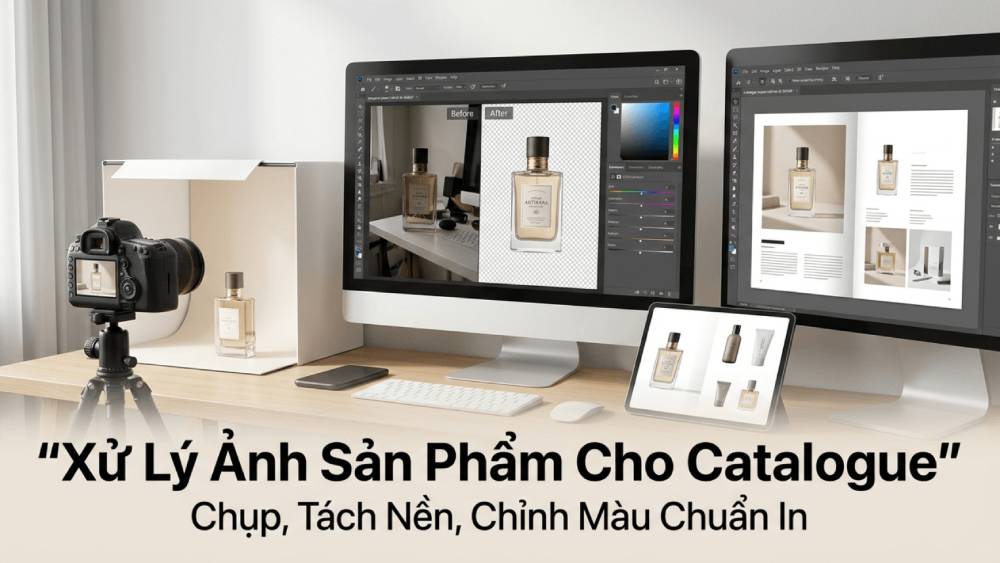
Ảnh sản phẩm catalogue là linh hồn của catalogue — ảnh xấu làm hỏng cả cuốn dù thiết kế đẹp. Bài viết hướng dẫn chụp, tách nền, chỉnh màu và chuẩn bị ảnh đúng độ phân giải cho in catalogue sắc nét tại Xưởng in trực tiếp tại Tân Triều - Thanh Liệt, Hà Nội. Theo kinh nghiệm hơn 13 năm của CEO Ngô Tâm và đội ngũ thiết kế của In An Anh, một bức ảnh đạt chuẩn in ấn khác xa hoàn toàn với ảnh đăng Facebook hay Website về cả thông số kỹ thuật lẫn chiều sâu màu sắc.
Thông số ảnh sản phẩm tiêu chuẩn (Printing Grade)
| Thông số | Yêu cầu tối thiểu | Mục đích |
|---|---|---|
| Độ phân giải | 300 DPI - 400 DPI | Tránh răng cưa, nhòe ảnh |
| Hệ màu | CMYK (U.S. Web Coated SWOP v2) | Đảm bảo màu in giống thiết kế |
| Định dạng file | TIFF, PSD, PNG (High Res) | Bảo toàn dữ liệu điểm ảnh |
| Kích thước pixel | Min 2480 x 3508 px (cho A4) | In tràn lề không bị vỡ |
In catalogue lấy ngay – tặng thêm 10% số lượng
Xưởng in tại Hà Nội, nhận in số lượng ít đến nhiều, giao trong ngày. Gửi file thiết kế, nhận báo giá chỉ sau 5 phút.
💬 Gửi File – Nhận Báo Giá NgayYêu cầu ảnh cho in: độ phân giải, kích thước thật
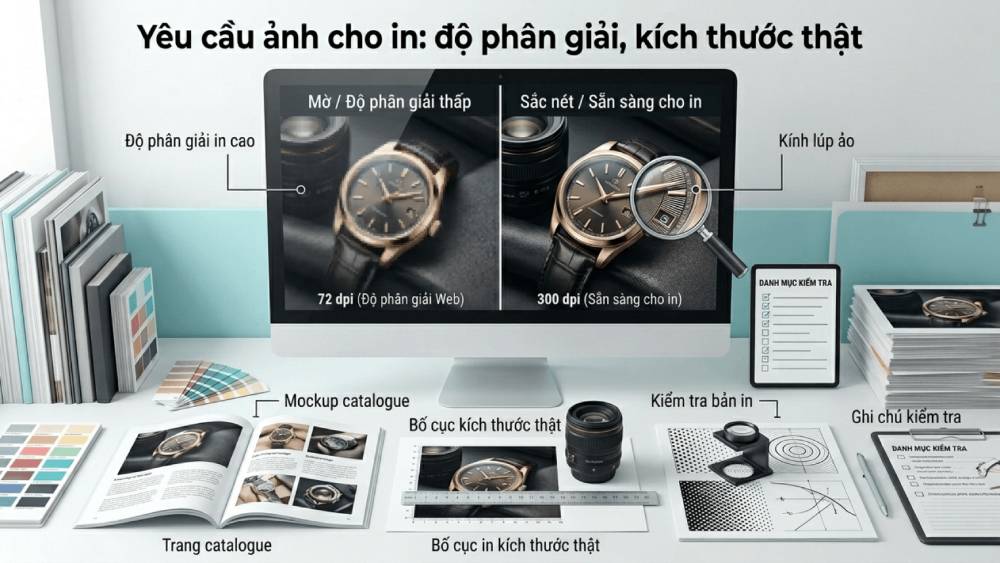
Độ phân giải 300 DPI là con số "vàng" nhưng thường bị hiểu sai khi khách hàng gửi file. Một bức ảnh có thông số 300 DPI nhưng kích thước thực tế chỉ 2x3cm thì khi phóng to lên khổ A4 (21x29.7cm) sẽ bị vỡ nát hoàn toàn. Quy tắc thực tế tại xưởng in là: Độ phân giải phải đi kèm với kích thước vật lý mong muốn.
Phân biệt DPI và Pixel thực tế
Để in một trang catalogue A4 sắc nét, bức ảnh của bạn cần có ít nhất 2480 x 3508 pixel. Nhiều doanh nghiệp tận dụng ảnh chụp từ điện thoại hoặc tải từ website (thường chỉ 72 DPI) để đưa vào in ấn. Kết quả là khi in trên giấy Couche có độ bóng cao, các điểm ảnh bị kéo giãn tạo ra hiện tượng nhiễu hạt (noise) và mờ đục, làm giảm giá trị của sản phẩm cao cấp.
Kích thước tràn lề (Bleed) trong xử lý ảnh
Khi xử lý ảnh catalogue, nếu bạn định để ảnh tràn viền trang giấy, hãy chuẩn bị ảnh lớn hơn kích thước thật mỗi chiều ít nhất 3mm. Ví dụ, trang A4 là 210x297mm, ảnh tràn lề phải đạt 216x303mm. Việc này giúp bù đắp sai số khi dao cắt xén giấy, tránh để lại các khe trắng mất thẩm mỹ ở mép trang catalogue.
In catalogue tại đây bạn được gì?
Chụp ảnh sản phẩm đơn giản không cần studio
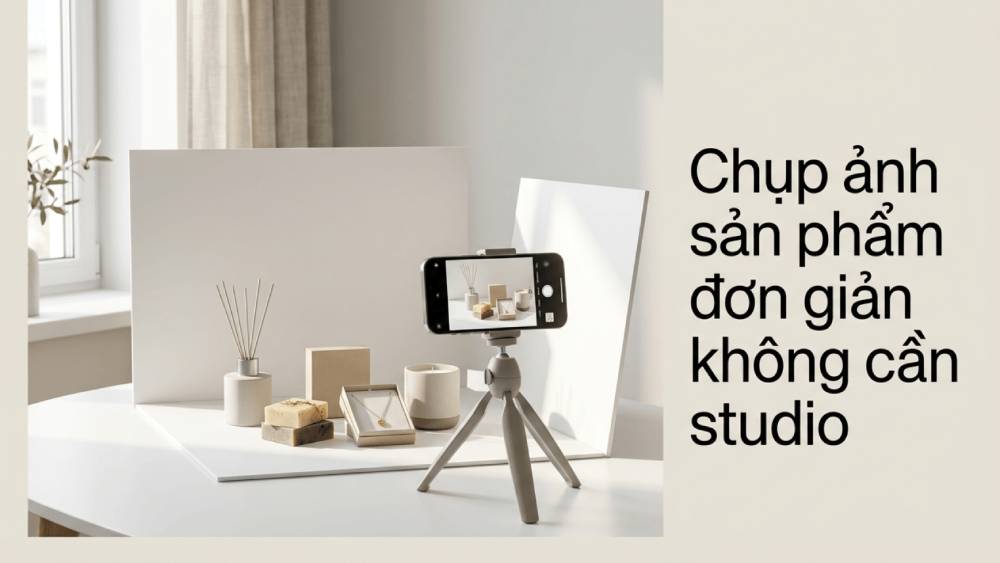
Bạn không nhất thiết phải thuê studio đắt đỏ để có ảnh sản phẩm cho catalogue đẹp, nhưng cần tuân thủ các nguyên tắc về ánh sáng và độ ổn định để hậu kỳ dễ dàng hơn.
Đầu tiên, hãy sử dụng ánh sáng tự nhiên cạnh cửa sổ hoặc bộ đèn LED có chỉ số hoàn màu (CRI) trên 90. Ánh sáng đều giúp bề mặt sản phẩm không bị cháy sáng (highlight) quá mức, giữ lại được chi tiết vật liệu – điều rất quan trọng khi in trên giấy Ivory hoặc giấy mỹ thuật. Sử dụng chân máy (tripod) là bắt buộc để ảnh không bị rung, giúp kỹ thuật viên tại In An Anh có thể thực hiện tách nền ảnh sản phẩm một cách chính xác đến từng pixel.
Lưu ý về góc chụp:
Hãy chụp sản phẩm ở góc ngang tầm mắt (eye-level) hoặc góc 45 độ để tạo cảm giác thực tế. Tránh sử dụng ống kính góc rộng của điện thoại vì nó sẽ làm méo hình dáng sản phẩm, khiến catalogue trông thiếu chuyên nghiệp khi khách hàng so sánh với hàng thật.
Tách nền & làm sạch ảnh sản phẩm
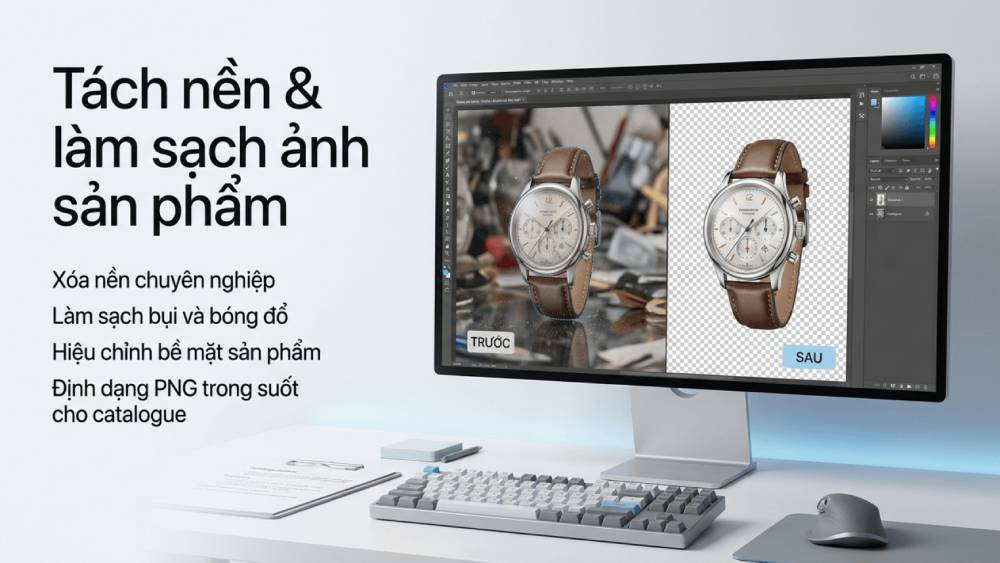
Việc tách nền ảnh sản phẩm là bước quan trọng nhất để tạo sự nhất quán cho toàn bộ cuốn catalogue. Một cuốn catalogue có 50 sản phẩm thì cả 50 ảnh nên có cùng một kiểu nền hoặc đổ bóng để tránh gây rối mắt.
Sử dụng Pen Tool thay vì AI tự động
Dù các công cụ AI tách nền hiện nay rất nhanh, nhưng trong in ấn chuyên nghiệp, chúng tôi vẫn ưu tiên dùng Pen Tool trong Photoshop. Lý do là Pen Tool tạo ra các đường Path mượt mà, không bị răng cưa hay "ăn" vào sản phẩm. Khi in trên giấy Couche 200gsm, các vết lởm chởm do tách nền ẩu sẽ lộ ra rất rõ dưới ánh đèn.
Retouch và xử lý khuyết điểm
Sau khi tách nền, việc retouch ảnh sản phẩm bao gồm xóa bụi bẩn, vết trầy xước nhỏ trên bề mặt mẫu. Lưu ý quan trọng: Không nên lạm dụng làm mịn quá đà khiến sản phẩm trông giống đồ nhựa. Giữ lại một chút texture (vân bề mặt) sẽ giúp bản in có chiều sâu và cảm giác cao cấp hơn.
Chỉnh màu chuẩn in CMYK (tránh lệch màu)
Lỗi phổ biến nhất khi chụp ảnh sản phẩm catalogue là để nguyên hệ màu RGB. Màn hình phát sáng bằng 3 màu Red-Green-Blue, nhưng máy in sử dụng 4 màu mực Cyan-Magenta-Yellow-Black. Có những màu xanh neon hoặc tím rực rỡ trên màn hình điện thoại mà mực in không bao giờ tái tạo được.
Để tránh lệch màu, hãy chuyển đổi Profile màu sang CMYK (thường là U.S. Web Coated SWOP v2 cho giấy Couche) ngay từ khâu hậu kỳ. Khi chuyển đổi, một số vùng màu sẽ bị "xỉn" đi. Đây là lúc bạn cần dùng kỹ thuật chỉnh màu ảnh in để cân bằng lại sắc độ, tăng độ tương phản (Contrast) và độ bão hòa (Saturation) trong dải màu cho phép của CMYK. Bạn có thể tham khảo thêm về cách chuẩn bị file in catalogue để hiểu rõ hơn về quản lý màu sắc.
Kiểm soát total ink limit
Một kỹ thuật nâng cao là kiểm soát tổng lượng mực (C+M+Y+K). Nếu tổng con số này vượt quá 300%, mực in sẽ quá dày, lâu khô và dễ gây ra hiện tượng lem màu (set-off) sang trang đối diện khi đóng cuốn. Đối với các vùng tối, hãy ưu tiên tăng chỉ số K (Black) thay vì nhồi nhét cả 4 màu mực.
Sắp ảnh vào catalogue: tỷ lệ, khoảng cách, nhất quán
Sau khi đã có những bức ảnh sạch và chuẩn màu, bước đưa ảnh vào bố cục đòi hỏi sự tư duy về thị giác. Sự nhất quán về tỷ lệ giữa các sản phẩm giúp người xem không bị nhầm lẫn về kích thước thực tế.
Hãy sử dụng một hệ thống lưới (grid system) để căn chỉnh ảnh. Khoảng cách (margin) từ ảnh đến lề giấy tối thiểu nên là 5mm để đảm bảo an toàn khi xén. Nếu bạn sắp xếp nhiều ảnh trên một trang, hãy đảm bảo nguồn sáng trong ảnh cùng hướng (ví dụ ánh sáng đổ từ trái sang phải) để tạo cảm giác đồng bộ như đang xem trực tiếp trong một gian hàng.
| Hạng mục xử lý | Công cụ khuyên dùng | Định dạng xuất | Lưu ý đặc biệt |
|---|---|---|---|
| Tách nền | Pen Tool (Photoshop) | PSD / TIFF | Giữ lại đường Path |
| Chỉnh màu | Camera Raw / Curves | CMYK Profile | Không vượt 300% mực |
| Làm sắc nét | Unsharp Mask | TIFF (LZW compression) | Tránh làm noise vùng tối |
| Đổ bóng | Drop Shadow / Manual Shadow | PSD Layered | Độ mờ (Opacity) < 70% |
| Xử lý kim loại | Reflector / Burn Tool | High Bit-depth | Kiểm soát vùng lóa (Blow out) |
| Ảnh lifestyle | Color Balance | JPEG (Quality 12) | Đồng bộ tone màu ấm/lạnh |
| Sửa kích thước | Smart Object | Link file trong AI/ID | Không upscale quá 120% |
| Kiểm tra cuối | Preflight (InDesign) | PDF/X-4 | Embed font và image |
Xưởng in catalogue uy tín tại Hà Nội
Câu hỏi thường gặp
Tại sao ảnh xem trên iPhone rất đẹp nhưng in ra lại bị tối?
Màn hình iPhone có độ sáng rất cao và dải màu rộng (P3), trong khi giấy in là vật liệu phản xạ ánh sáng tự nhiên. Khi in, hiện tượng "Dot Gain" (mực bị loang nhẹ trên thớ giấy) làm các vùng tối bết lại. Giải pháp là hãy tăng sáng vùng Midtone và Shadow thêm khoảng 5-10% so với những gì bạn thấy trên màn hình trước khi gửi in.
Tôi nên dùng file PNG hay TIFF để dàn trang catalogue?
PNG chỉ hỗ trợ hệ màu RGB và thường dùng cho web. Đối với in ấn chuyên nghiệp, TIFF là lựa chọn hàng đầu vì nó hỗ trợ hệ màu CMYK, lưu giữ các lớp (layer) và không làm mất dữ liệu khi nén. Nếu file quá nặng, bạn có thể dùng PSD link trực tiếp vào phần mềm thiết kế.
Ảnh chụp bằng điện thoại có in catalogue được không?
Có thể, nếu bạn chụp trong điều kiện ánh sáng cực tốt và không zoom kỹ thuật số. Tuy nhiên, cảm biến điện thoại nhỏ nên khi in khổ lớn (nửa trang A4 trở lên) dễ bị bết chi tiết. Chỉ nên dùng ảnh điện thoại cho các ô sản phẩm nhỏ kích thước dưới 5x5cm.
Làm sao để xử lý ảnh sản phẩm có bề mặt bóng loáng (như inox)?
Đồ bóng loáng thường phản chiếu mọi thứ xung quanh. Bạn cần dùng các tấm hắt sáng (Reflector) màu trắng để che đi những phản chiếu rác. Trong hậu kỳ, hãy dùng công cụ Burn Tool để nhấn mạnh các đường viền, giúp sản phẩm kim loại có độ cứng cáp và sáng bóng đặc trưng trên giấy in.
Độ phân giải 72 DPI có nâng lên 300 DPI được không?
Việc đổi thông số từ 72 lên 300 DPI trong Photoshop chỉ là phép "phóng đại ảo" (interpolation). Máy tính sẽ tự điền thêm các điểm ảnh dựa trên dữ liệu cũ, khiến ảnh bị mờ và mọng nước. Cách tốt nhất là chụp lại hoặc tìm file gốc chất lượng cao thay vì cố gắng nâng cấp file chất lượng thấp.
Đã có file thiết kế hay cần tư vấn thêm?
Gửi file cho xưởng – tư vấn giấy, gia công và báo giá hoàn toàn miễn phí.
Kiến thức liên quan hữu ích: