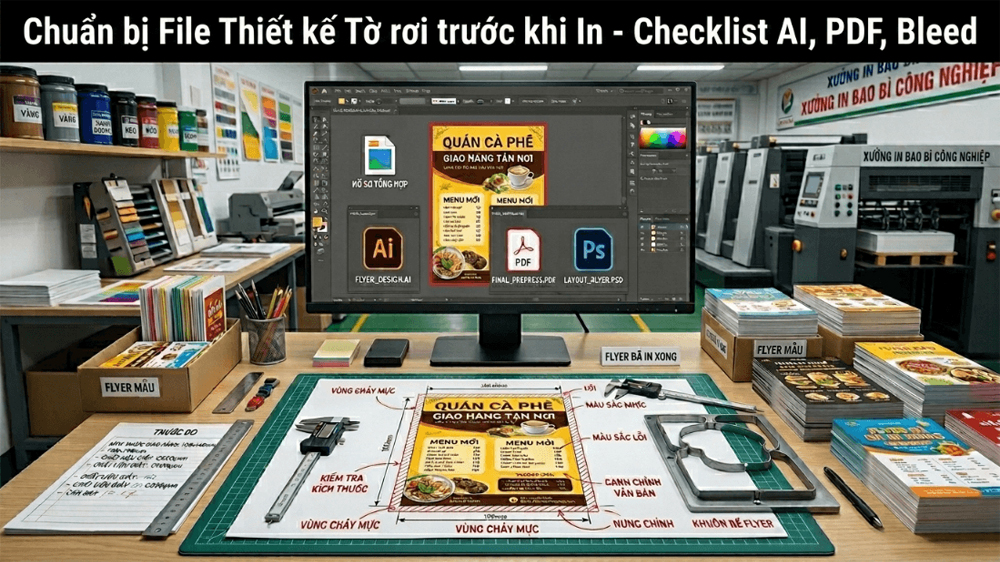
Chuẩn bị file thiết kế tờ rơi trước khi in bắt buộc phải tuân thủ 4 thông số: Hệ màu CMYK, độ phân giải tối thiểu 300dpi, chừa tràn lề (bleed) 3mm mỗi cạnh và xuất tệp định dạng PDF Print. Tuyệt đối phải khóa phông chữ (Create Outlines) và nhúng hình ảnh (Embed Image) để tránh lỗi thiếu dữ liệu khi mở trên hệ thống máy dập kẽm của xưởng in.
Checklist chuẩn bị file tờ rơi trước khi in (AI/PDF/PSD)
Checklist 12 điểm cần kiểm tra kỹ lưỡng file thiết kế tờ rơi trước khi gửi đi in — từ định dạng, bleed, độ phân giải đến nhúng font chữ. Tránh lỗi tốn tiền in lại. Xưởng in trực tiếp tại Tân Triều - Thanh Liệt, Hà Nội đúc kết từ hàng ngàn ca xử lý lỗi mỗi tháng.
Theo kinh nghiệm hơn 13 năm của CEO Ngô Tâm và đội ngũ thiết kế của In An Anh, 80% thời gian chậm trễ đơn hàng không nằm ở khâu chạy máy offset, mà nằm ở khâu khách hàng gửi sai tệp dữ liệu. Một file thiết kế trông vô cùng lộng lẫy trên màn hình máy tính có thể biến thành một thảm họa lem nhem, đứt nét chữ hoặc lẹm viền khi đưa ra hệ thống cắt xén công nghiệp. Bút sa là gà chết. Việc chuẩn bị file đúng chuẩn ngay từ đầu là bức tường thành vững chắc nhất bảo vệ ngân sách marketing của anh chị khỏi những vụ in hỏng không đáng có.
Xưởng in offset & in nhanh trực tiếp tại Hà Nội, cam kết bản in sắc nét, không lem màu, đáp ứng tiến độ gấp. Gửi file thiết kế, nhận báo giá chỉ sau 5 phút.
💬 Gửi File – Nhận Báo Giá NgayThông số khởi tạo Canvas chuẩn chỉ ban đầu:
- Khổ A4 chuẩn in: 210 x 297 mm (Thêm 3mm Bleed thành 216 x 303 mm).
- Khổ A5 chuẩn in: 148 x 210 mm (Thêm 3mm Bleed thành 154 x 216 mm).
- Độ phân giải: 300 Pixels/Inch (DPI).
- Không gian màu: CMYK Color (Cấm dùng RGB).
Định dạng file nào xưởng in chấp nhận? (PDF/AI/PSD/TIFF)
Không phải cứ lưu đại một tệp ảnh đuôi JPG rồi gửi qua Zalo là xưởng in có thể làm việc được. Zalo tự động nén dung lượng ảnh, khiến tệp tin mất đi một lượng lớn điểm ảnh (pixels), in ra sẽ bị rỗ hạt.
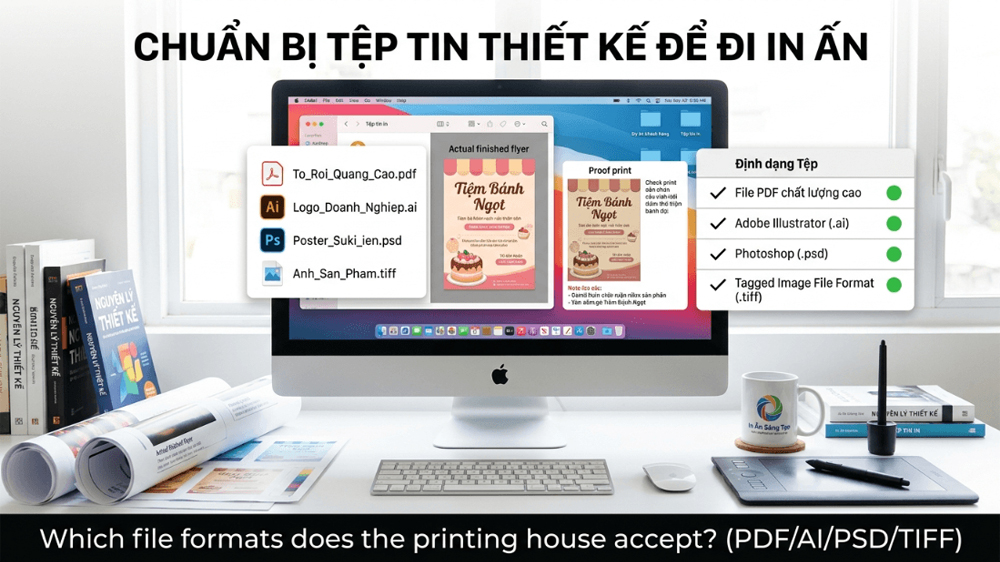
Định dạng vua trong ngành in ấn toàn cầu là PDF (Portable Document Format), cụ thể là chuẩn PDF/X-1a hoặc High Quality Print. File PDF bảo toàn cấu trúc layer vector, khóa chặt font chữ và không nén chất lượng hình ảnh nhúng bên trong. Ngoài ra, xưởng In An Anh nhận xử lý trực tiếp các tệp gốc từ phần mềm thiết kế như .AI (của Adobe Illustrator) hay .PSD (của Adobe Photoshop). Nếu anh chị chỉ có thể xuất ảnh, hãy dùng định dạng .TIFF thay vì JPG, vì TIFF lưu trữ dữ liệu hình ảnh dưới dạng không nén (lossless), giữ nguyên độ sắc nét của hệ màu CMYK.
In Tờ Rơi tại đây bạn được gì?
Bleed (Tràn lề) là gì? Cài 3mm như thế nào?
Lỗi này xưởng gặp thường xuyên nhất: Khách hàng thiết kế mảng màu nền vừa khít đúng bằng kích thước A5 (210x148mm). Khi máy xén công nghiệp chém xuống, lưỡi dao xê dịch khoảng 1mm sẽ để lại một đường lề màu trắng toát cực kỳ xấu xí ở mép tờ giấy.
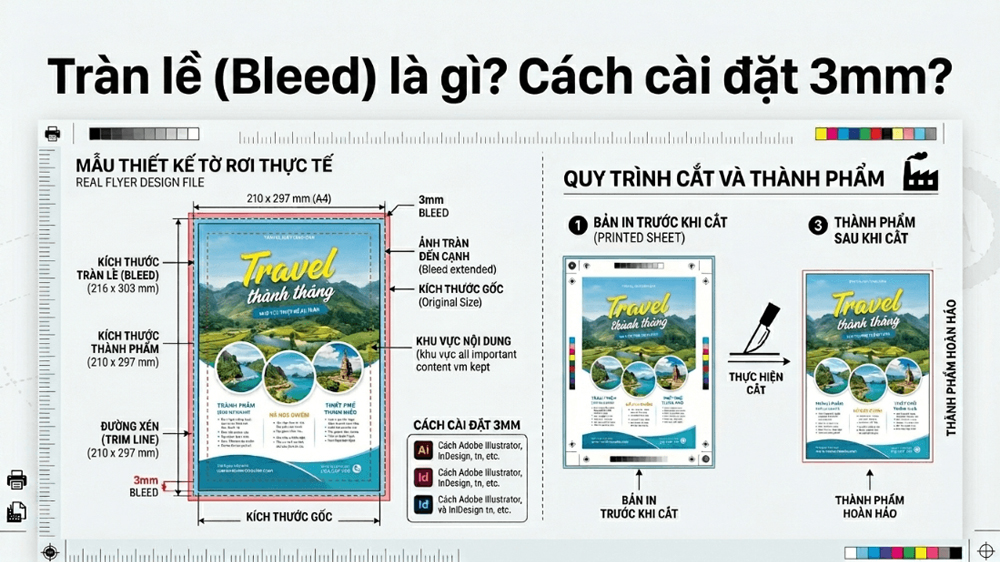
Để khắc phục, ngành in sinh ra thuật ngữ Bleed (Vùng tràn lề). Anh chị bắt buộc phải nới rộng mảng màu nền hoặc hình nền vượt ra ngoài kích thước thành phẩm thực tế thêm 3mm ở cả 4 cạnh. Ví dụ, in tờ A5, kích thước mặt canvas làm việc thực tế phải là 216x154mm. Trong Illustrator, khi tạo file mới (Ctrl + N), anh chị nhập thẳng số 3mm vào 4 ô Top, Bottom, Left, Right trong mục Bleed. Một đường viền đỏ sẽ xuất hiện, hãy kéo giãn mọi mảng nền chạm tới đường đỏ này.
Safe Zone (Vùng an toàn) và Margin (Lề)
Nếu Bleed là nới ra ngoài để chống lẹm trắng, thì Safe Zone là lùi vào trong để bảo vệ nội dung không bị dao cắt đứt. Lực ép của máy xén hàng ngàn tờ cùng lúc sẽ làm tờ giấy dưới cùng bị xô lệch.
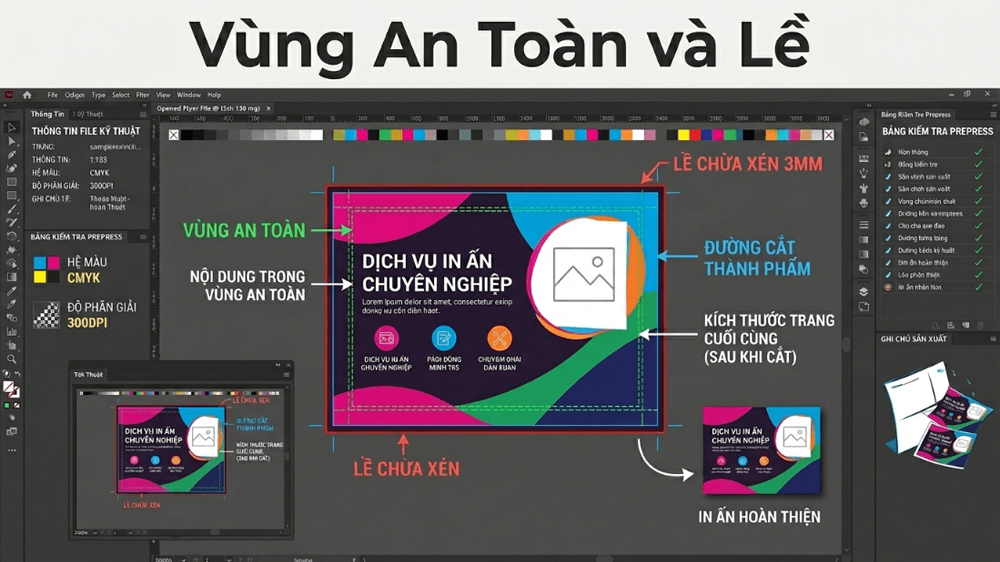
Vùng an toàn yêu cầu toàn bộ văn bản (đặc biệt là số điện thoại, địa chỉ) và logo phải đặt cách mép cắt thành phẩm tối thiểu 4mm đến 5mm. Đừng bao giờ dồn chữ sát mép giấy. Ngoài việc bảo vệ an toàn vật lý, khoảng Margin trống lề này còn đóng vai trò quan trọng trong việc tạo khoảng thở (White Space) cho mắt người xem. Nghiên cứu cách phân bổ lề để hướng mắt đọc tại Tờ Rơi Ngang Hay Dọc — Phân Tích Tâm Lý & Kỹ Thuật Chọn Hướng.
Độ phân giải tối thiểu 300 DPI — Khắc tinh của vỡ hạt
Rất nhiều khách hàng lên Google tải một tấm ảnh rõ nét trên màn hình điện thoại (độ phân giải 72 DPI), sau đó ném vào file in khổ A4. Khi xưởng in phun mực xuống giấy, bức ảnh đó vỡ nát thành từng ô vuông răng cưa lởm chởm.
Độ phân giải (Resolution) in ấn công nghiệp bắt buộc phải đạt 300 DPI (Dots Per Inch - 300 điểm mực trên một inch vuông). Để kiểm tra hình ảnh của anh chị có đạt chuẩn không, hãy mở file thiết kế, thu phóng (Zoom in) lên mức 100% kích thước thật. Nếu mắt thường nhìn thấy ảnh bị mờ nhòe ở mức zoom này, hệ thống dập kẽm offset chắc chắn sẽ in ra đúng sự mờ nhòe đó. Mẹo nhỏ: Hãy tìm hình ảnh minh họa trên các kho dữ liệu lớn, hoặc nếu tự chụp bằng điện thoại, hãy copy file gốc qua cáp kết nối thay vì gửi qua ứng dụng chat.
Khóa phông chữ (create outlines) và nhúng ảnh (embed)
Một lỗi cực kỳ đau đớn: Anh chị dùng một font chữ thư pháp tuyệt đẹp tải trên mạng. Khi chép file AI sang máy tính của xưởng in (không cài font đó), phần mềm tự động thay thế bằng font Arial mặc định, làm chữ nhảy dòng loạn xạ, lỗi dấu tiếng Việt biến thành các ô vuông.
Trước khi nhấn nút Save, thao tác bắt buộc là chọn toàn bộ văn bản (Ctrl + A), click chuột phải chọn Create Outlines (trong Illustrator) hoặc Rasterize Type (trong Photoshop). Thao tác này đập vỡ định dạng text, biến chữ cái thành các đường vẽ vector vô tri giác, vĩnh viễn không bị lỗi font trên bất kỳ máy tính nào. Tương tự với hình ảnh, anh chị phải bấm chọn nút Embed Image (Nhúng ảnh) trên thanh công cụ để bức ảnh dính chết vào file thiết kế, nếu không khi mở sang máy xưởng in, hình ảnh sẽ báo lỗi missing link (mất đường dẫn) và biến mất khỏi trang giấy.
Cảnh báo màu đen hỗn hợp (Rich Black) làm nhòe chữ:
Nhiều thiết kế viên để màu chữ đen nội dung nhỏ xíu với thông số hỗn hợp 4 màu: C=100, M=100, Y=100, K=100. Máy in offset phải dập 4 lô mực đè lên nhau. Chỉ cần tay kê lệch một phần mười milimet, viền chữ đen sẽ bị lóe các vệt màu đỏ và xanh cực kỳ nhức mắt. Đối với văn bản text dưới 12pt, bắt buộc phải dùng Đen Nguyên Bản (C=0, M=0, Y=0, K=100).
Kiểm soát Hệ màu CMYK — Tránh thảm họa xỉn màu
Màn hình phát sáng của điện thoại dùng hệ RGB, rực rỡ và chói lòa. Máy in dùng ống mực hệ CMYK, hấp thụ ánh sáng nên dải màu hẹp và trầm hơn. Nếu anh chị xuất một file RGB mang đi in, máy RIP (Raster Image Processor) sẽ tự động gọt bớt các dải màu phát sáng dư thừa, khiến bản in tối sầm và đen sạm đi.
Để hiểu tường tận các lỗi sai màu phổ biến và cách cứu vãn những dải màu neon bị xỉn, anh chị hãy đọc bài phân tích sâu về Hệ Màu CMYK Trong In Tờ Rơi — 7 Lỗi Phổ Biến Khiến Bản In Sai Màu. Lưu ý nhỏ: Việc chọn loại giấy mờ hay giấy bóng cũng làm thay đổi độ tương phản của màu mực CMYK. Tìm hiểu độ bám mực qua bài Các Loại Giấy In Tờ Rơi — So Sánh Độ Bám Mực Couche, Ivory.
Bảng tổng hợp Checklist 12 điểm sống còn
Đừng bấm nút Gửi file cho nhà in nếu anh chị chưa tích dấu xanh hoàn thành toàn bộ 12 mục trong bảng rà soát kỹ thuật dưới đây.
| Hạng mục rà soát | Chi tiết cần kiểm tra | Trạng thái chuẩn |
|---|---|---|
| 1. Kích thước (Size) | Khớp đúng kích thước thực tế mong muốn (1:1). | Chính xác mm |
| 2. Vùng tràn lề (Bleed) | Nền màu và ảnh tràn ra ngoài mép 3mm mỗi cạnh. | Bleed = 3mm |
| 3. Lề an toàn (Safe Zone) | Chữ, logo thụt vào trong so với mép cắt ít nhất 4mm. | Cách mép 4mm |
| 4. Hệ màu (Color Mode) | Không gian làm việc đã đặt ở chuẩn mực in. | CMYK Color |
| 5. Độ phân giải (DPI) | Mật độ điểm ảnh đủ dày để không bị răng cưa. | 300 DPI / PPI |
| 6. Khóa Font chữ | Text đã biến thành đường vẽ vector. | Create Outlines |
| 7. Nhúng hình ảnh | Ảnh đính kèm không bị mất khi đổi máy. | Embed Image |
| 8. Màu đen văn bản | Chữ nhỏ (Body text) không bị nhòe đỏ/xanh. | K=100 (C=M=Y=0) |
| 9. Tổng lượng mực (TAC) | Nền đen (Rich Black) không được quá dày gây lem giấy. | Dưới mức 280% |
| 10. Lỗi chính tả / Số ĐT | Đọc đi đọc lại 3 lần số Hotline và nội dung ưu đãi. | Đúng 100% |
| 11. Mã QR Code | Cầm điện thoại quét thử trực tiếp trên màn hình xem chạy link không. | Quét thành công |
| 12. Định dạng xuất File | Tệp tin cuối cùng để gửi sang nhà in. | PDF (Print Quality) |
Sử dụng dịch vụ Check File chuyên môn
Nếu anh chị cảm thấy quá tải với đống thông số kỹ thuật khô khan này, đội ngũ kiểm duyệt tại In An Anh sẽ làm thay anh chị trước khi máy chạy kẽm.
- Đọc thêm quy trình rà soát file chuyên sâu: Check & Sửa File Tờ Rơi Trước Khi In — Khắc Phục Lỗi Lẹm Viền
- Tham khảo dịch vụ thiết kế trọn gói: Dịch Vụ Thiết Kế Tờ Rơi Chuyên Nghiệp — Chuẩn Chỉ Định Dạng
Xưởng in Tờ Rơi uy tín tại Hà Nội
Câu hỏi thường gặp về chuẩn bị dữ liệu kỹ thuật số
Làm tờ rơi bằng Word có in offset được không?
Về cơ bản là không thể dùng sản xuất hàng loạt. Microsoft Word mặc định dùng hệ màu RGB, ép độ phân giải ảnh xuống rất thấp để nén dung lượng, và không có tính năng khóa font chữ. Mang file Word ra máy công nghiệp sẽ bị lỗi nhảy chữ, hình ảnh rỗ răng cưa và xỉn màu. Word chỉ hợp in máy văn phòng đen trắng. Để hiểu rõ hơn về mặt tâm lý và CTA khi không dùng phần mềm chuyên, hãy xem bài Bí Quyết Viết CTA Trong Tờ Rơi — Kỹ Thuật Copywriting.
Gửi file thiết kế Canva bằng link cho xưởng in có được không?
Tuyệt đối không gửi link. Anh chị phải tự tay vào mục Tải Xuống (Download), chọn định dạng PDF Bản In (PDF Print), đánh dấu tick vào ô Flattern PDF và chọn hệ màu CMYK (nếu có bản Pro). Gửi tệp PDF vật lý đó qua email hoặc Zalo HD cho xưởng. Việc gửi link có thể làm sai lệch bố cục khi xưởng mở trên trình duyệt khác.
Có nên gộp mặt trước và mặt sau vào chung 1 file PDF không?
Rất khuyến khích. Việc xuất 1 file PDF chứa 2 trang (Trang 1 là mặt trước, trang 2 là mặt sau) giúp xưởng in không bị nhầm lẫn tài liệu. Tuy nhiên, lưu ý tuyệt đối thiết kế 2 mặt phải xoay cùng 1 chiều (cùng dọc hoặc cùng ngang) để khi in mặt sau úp lên không bị ngược đầu. Tham khảo thêm tại In Tờ Rơi 1 Mặt Hay 2 Mặt — So Sánh Chi Phí In Lăn 2 Mặt Trục Offset.
Nếu trong file có layer ẩn (Hidden Layer) thì máy in có xuất ra không?
Tùy thuộc vào thiết lập RIP của từng xưởng, có hệ thống tự động đọc và in cả layer ẩn. Lời khuyên vàng: Xóa thẳng tay tất cả các lớp layer chứa file nháp, layer đường kẻ guide line dư thừa trước khi Save As PDF. Đừng để một đường kẻ nháp vô tình in đè ngang qua mặt người mẫu trên giấy.
Tại sao mã QR trên màn hình quét được nhưng in ra lại báo lỗi?
Có ba nguyên nhân: Thứ nhất, ảnh mã QR bị vỡ hạt do độ phân giải thấp. Thứ hai, mã QR bị thu quá nhỏ (dưới 2x2 centimet). Thứ ba, anh chị ép mã QR nằm quá sát mép viền nền màu đậm, làm mất vùng yên tĩnh (Quiet Zone - viền trắng bao quanh mã QR) khiến camera điện thoại không thể xác định được khung định vị.
Bạn đã có mẫu Tờ Rơi hay cần thiết kế mới?
Gửi file cho xưởng hoặc nêu yêu cầu – chúng tôi sẽ tư vấn chọn định lượng giấy, cách thức gia công và báo giá nhanh chóng nhất.
Tài liệu mở rộng về nguyên lý thiết kế và vật tư công nghiệp
- In Tờ Rơi Hà Nội — Giá Xưởng, Mẫu Đẹp, Lấy Ngay | In An Anh
- Hệ Màu CMYK Trong In Tờ Rơi — 7 Lỗi Phổ Biến Khiến Bản In Bị Sai Màu
- Các Loại Giấy In Tờ Rơi — So Sánh Bề Mặt Hút Mực Couche, Ivory, Kraft
- Tờ Rơi Ngang Hay Dọc — Phân Tích Bố Cục Thẩm Mỹ & Kỹ Thuật Máy Xén
- Bí Quyết Viết CTA Trong Tờ Rơi — 10 Công Thức Copywriting Định Hướng
- In Tờ Rơi 1 Mặt Hay 2 Mặt — Tính Toán Chi Phí Khấu Hao Vật Tư Hiệu Quả