


Check & Sửa File Tờ Rơi Trước Khi In Là Gì? - In An Anh kiểm tra kỹ thuật file thiết kế tờ rơi trước khi đưa vào máy in — phát hiện và sửa các lỗi như thiếu bleed, màu RGB sai chuẩn, font...
Chỉ cần vài thông tin cơ bản, chúng tôi sẽ tư vấn và báo giá chính xác cho bạn.
Ví dụ: 10 × 20 cm · 1.000 sản phẩm
Gửi ảnh mẫu hoặc sản phẩm bạn muốn in.
Có file thì gửi file. Chưa có, chúng tôi hỗ trợ.
Cho chúng tôi biết thời gian bạn cần nhận hàng.
Chưa có đủ thông tin? Không sao — gửi những gì bạn có, In An Anh sẽ tư vấn phần còn lại.
Bạn đặt in trực tiếp tại xưởng, xem được máy móc và bản in thật trước khi chạy số lượng.
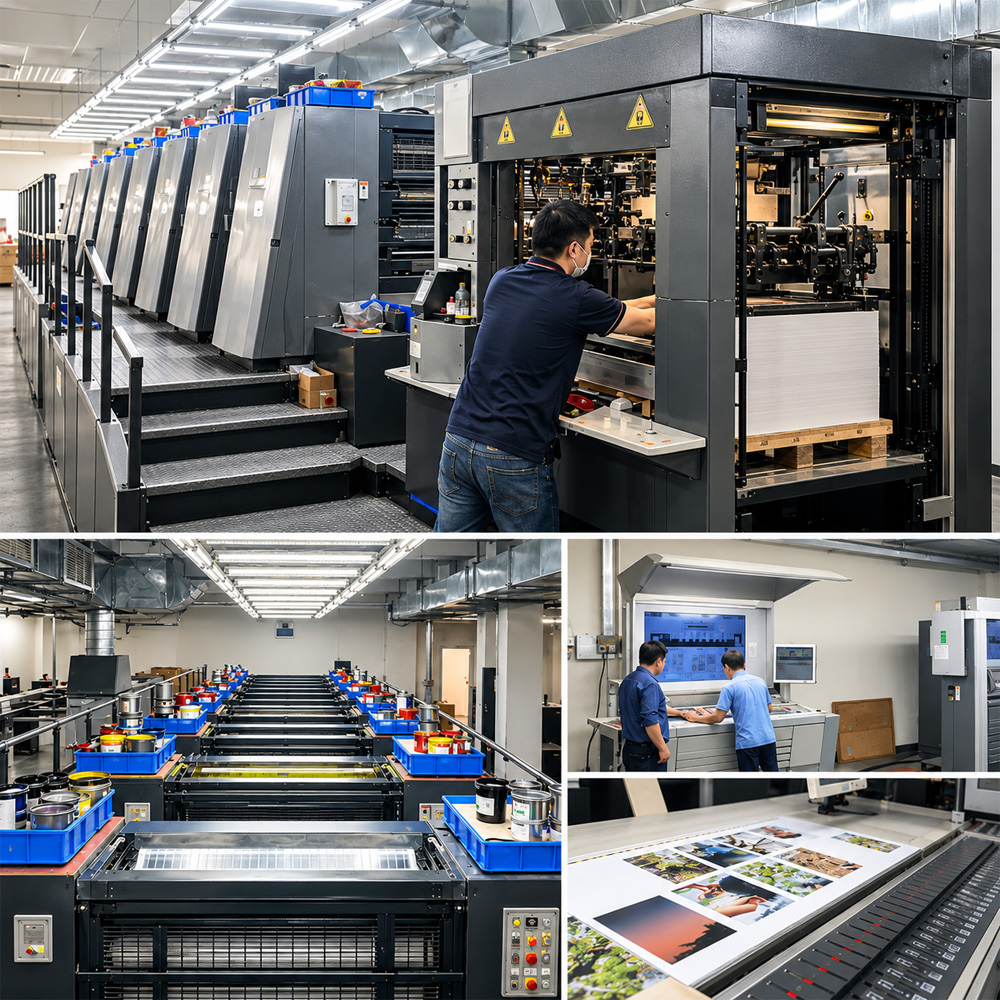
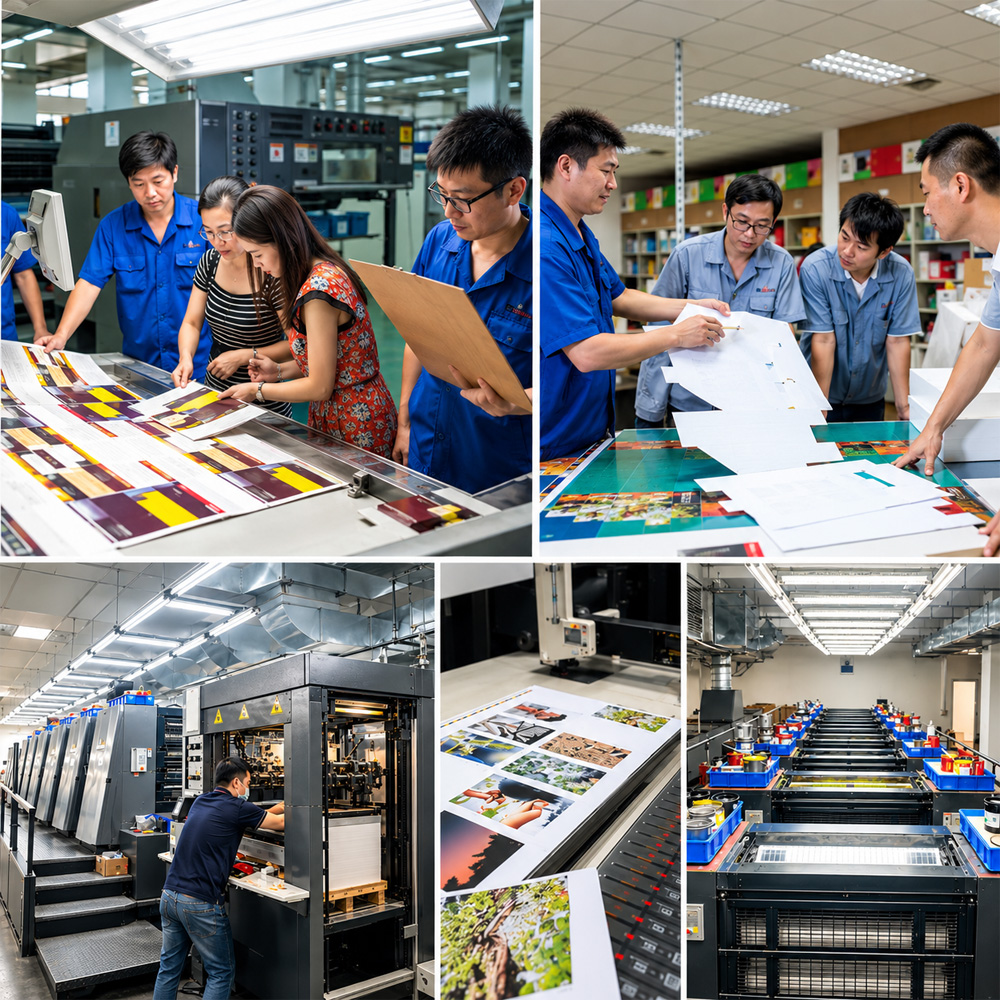
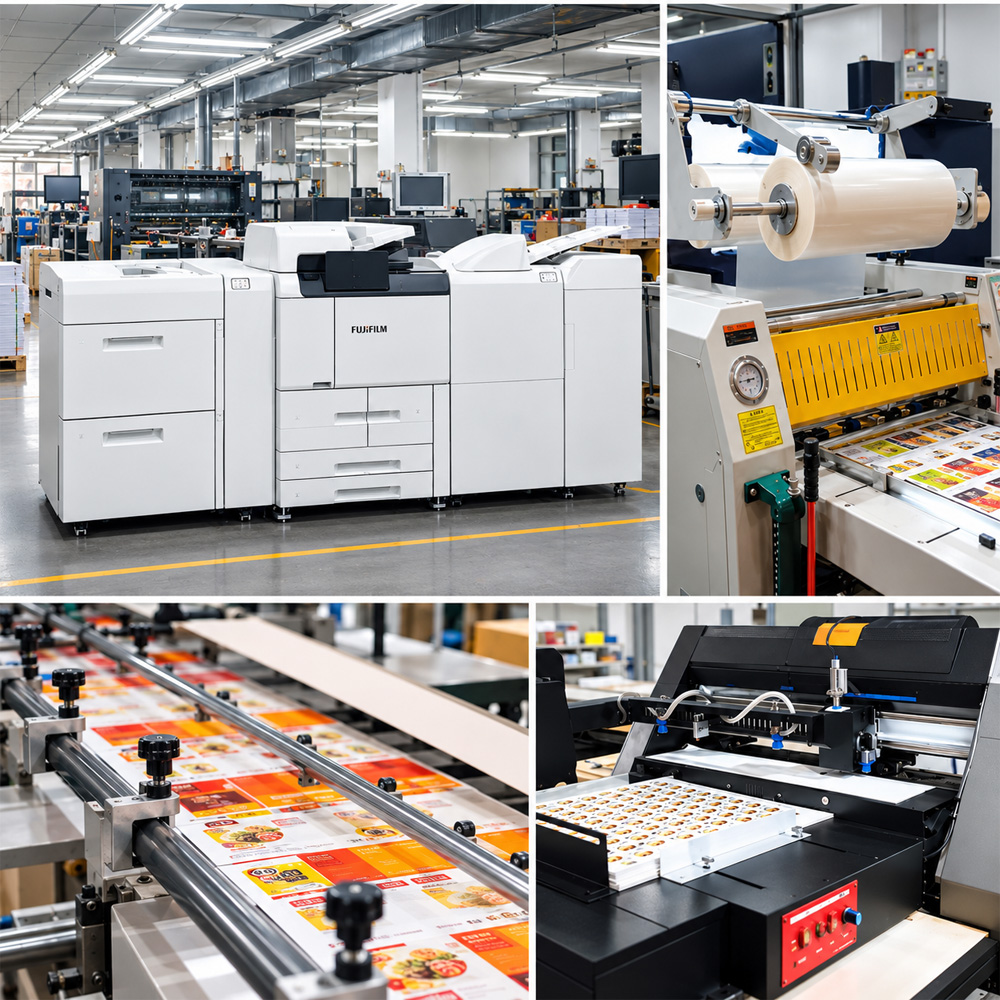
Xưởng in trực tiếp tại Hà NộiCụm sản xuất Tân Triều – Thanh Liệt, không qua trung gian.
Máy in hiện đạiĐơn ít in nhanh, đơn lớn chạy ổn định.
Chất lượng in sắc nétKiểm tra màu trên tờ in thật trước khi in số lượng.
Hỗ trợ thiết kếGửi ý tưởng hoặc file, xưởng hỗ trợ chỉnh cho đúng chuẩn in.
Giao hàng toàn quốcĐóng gói cẩn thận, giao đúng hẹn.
Check & Sửa File Tờ Rơi Trước Khi In Là Gì?
In An Anh kiểm tra kỹ thuật file thiết kế tờ rơi trước khi đưa vào máy in — phát hiện và sửa các lỗi như thiếu bleed, màu RGB sai chuẩn, font bị thiếu, ảnh độ phân giải thấp. Lỗi nhỏ sửa miễn phí. File lỗi lớn cần redesign sẽ báo trước và tư vấn phương án. Áp dụng khi khách đã có file thiết kế từ designer ngoài, tự làm, hoặc từ Canva cần kiểm tra trước khi in.
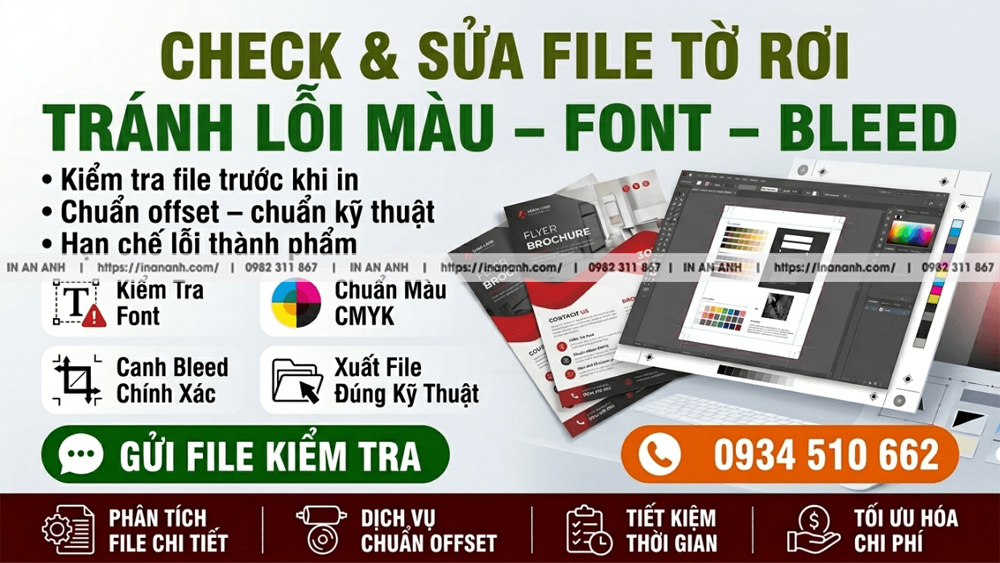
Có file thiết kế rồi nhưng không chắc đúng chuẩn? In An Anh check và sửa file miễn phí cho lỗi nhỏ trước khi in — tránh in ra mới phát hiện lỗi tốn tiền. Xưởng in trực tiếp tại Tân Triều - Thanh Liệt, Hà Nội — gửi file qua Zalo, nhận báo cáo lỗi và trạng thái file trong vòng 30–60 phút.
Thông Tin Nhanh — Dịch Vụ Check File
Gửi file qua Zalo — nhận báo cáo lỗi kỹ thuật trong 30–60 phút.
Biết lỗi sớm, sửa trước khi in. Tốt hơn là phát hiện sau khi nhận hàng.
Gửi File Qua Zalo Gọi 0934.510.662Sau hàng nghìn đơn in đã qua, có một danh sách lỗi lặp đi lặp lại mà phần lớn đến từ ba nguồn: designer tự do không có kinh nghiệm in, file tự làm trên Canva, và file từ đội nội bộ thiếu quy trình chuẩn hóa kỹ thuật. Không có lỗi nào trong số này là do ác ý — tất cả chỉ là thiếu kinh nghiệm in ấn. Nhưng tất cả đều có thể sửa nếu phát hiện trước khi chạy máy.
| Lỗi | Biểu hiện khi in ra | Mức độ nghiêm trọng | Sửa được miễn phí? |
|---|---|---|---|
| Thiếu bleed 3mm | Đường trắng viền sau khi cắt | Cao — nhìn thấy ngay | Có — nếu màu nền là solid |
| Màu RGB, không phải CMYK | Màu xỉn, lệch tông so với màn hình | Cao — màu sắc toàn bộ bị lệch | Có — chuyển profile tự động |
| Ảnh độ phân giải thấp (dưới 150 dpi) | Ảnh bể hạt, nhòe, vỡ nét | Rất cao — không cứu được | Không — cần thay ảnh gốc |
| Font chưa được nhúng (embed) | Chữ bị thay bằng font mặc định, vỡ layout | Cao — layout bị vỡ hoàn toàn | Có nếu còn file gốc chứa font |
| Kích thước file sai so với yêu cầu | In bị thừa hoặc thiếu diện tích, cắt lệch nội dung | Trung bình đến cao | Có — nếu lỗi nhỏ, không thay đổi bố cục |
| Nội dung quan trọng nằm trong safe zone | Logo, số điện thoại, chữ bị cắt mất khi cắt | Cao — mất thông tin quan trọng | Tùy — nếu có thể dịch chuyển nhẹ |
| Transparency RGB trên nền màu đặc | Vùng trong suốt bị đổ màu không mong muốn khi in | Trung bình | Có — flatten transparency trước khi xuất PDF |
| Ảnh 72 dpi từ web hoặc màn hình | Ảnh sắc nét trên màn hình nhưng bể hạt khi in | Rất cao | Không — cần ảnh gốc chất lượng cao |
| Màu đen dùng 4 kênh (C100 M100 Y100 K100) | Lem mực ở diện tích lớn, đặc biệt vùng chữ nhỏ | Trung bình | Có — đổi sang K100 cho chữ và nền nhỏ |
| File xuất từ Canva không có bleed | Viền trắng sau khi cắt, màu không sát biên | Cao | Một phần — tùy màu nền có kéo ra được không |
Check file là miễn phí — xưởng kiểm tra và báo kết quả mà không tính tiền. Sửa lỗi nhỏ cũng miễn phí khi bạn đặt in kèm tại xưởng. Lỗi lớn cần redesign hoặc xử lý nhiều giờ sẽ tính phí — báo rõ trước khi làm, không làm rồi mới tính. Dưới đây là phân loại rõ ràng để bạn biết kỳ vọng gì khi gửi file.
| Loại Lỗi | Ví dụ cụ thể | Kèm in tại xưởng | Không kèm in |
|---|---|---|---|
| Lỗi nhỏ kỹ thuật | Thiếu bleed, màu RGB, font chưa embed | Miễn phí | Miễn phí check, phí sửa nhỏ |
| Lỗi kích thước | Sai mm so với yêu cầu, không ảnh hưởng bố cục | Miễn phí | Miễn phí check, phí sửa nhỏ |
| Lỗi transparency | RGB transparency trên nền màu đặc | Miễn phí | Miễn phí check, phí sửa nhỏ |
| Lỗi màu đen | Dùng 4 kênh màu thay vì K100 cho chữ | Miễn phí | Miễn phí check, phí sửa nhỏ |
| Ảnh dpi thấp (150–250 dpi) | Một vài ảnh chưa đủ chuẩn, phần còn lại ổn | Tư vấn thay ảnh hoặc chấp nhận rủi ro | Tư vấn miễn phí, không sửa được |
| Thiếu font gốc | Font trả phí không có trên máy xưởng | Tư vấn — cần khách gửi font hoặc outline chữ | Tư vấn miễn phí |
| Cần dịch chuyển nội dung | Số điện thoại nằm sát biên cắt | Tùy — sửa nhỏ miễn phí, chỉnh layout tính phí | Báo giá trước khi làm |
| Cần redesign lại phần lớn | Ảnh bể hết, bố cục lệch, nội dung sai hoàn toàn | Tính phí — báo trước khi làm | Tính phí — báo trước khi làm |
File Lỗi Quá Nhiều Hoặc Chưa Có File? Có Hai Hướng Khác
Nếu file lỗi quá nhiều, làm lại từ đầu với đội thiết kế của xưởng thường nhanh và rẻ hơn sửa. Hoặc nếu chưa có file, thiết kế miễn phí khi đặt in từ 500 tờ — gửi thông tin là xong, không cần lo file.
Theo kinh nghiệm hơn 13 năm của CEO Ngô Tâm, có hai loại xưởng in: xưởng in file khách gửi mà không kiểm tra, và xưởng kiểm tra kỹ trước khi chạy máy. Loại đầu tiên nhanh hơn vì bỏ qua bước kiểm tra — nhưng khi hàng ra bị lỗi, họ nói file khách sai. Loại thứ hai chậm hơn vài giờ — nhưng khi giao hàng, chất lượng đúng với thiết kế đã duyệt.
In 1.000 tờ xong mới phát hiện số điện thoại bị cắt mất do nằm sát biên. Hoặc màu logo ra xỉn hoàn toàn vì file RGB. Không có cách nào cứu được lô hàng đó. Toàn bộ chi phí in và vật liệu mất trắng, phải in lại từ đầu. Tổng thiệt hại là gấp đôi chi phí in dự kiến ban đầu. Tất cả những điều này tránh được nếu file được kiểm tra trước khi chạy máy.
Nhiều xưởng in xem kiểm tra file là dịch vụ tách biệt hoặc đổ hoàn toàn trách nhiệm về phía khách. Tại In An Anh, kiểm tra file là bước bắt buộc trong quy trình trước mọi đơn in — không phải dịch vụ thêm tiền. Phát hiện lỗi ở file khách không có nghĩa là đổ lỗi — có nghĩa là xưởng làm đúng việc của mình trước khi chạy máy.
File trông đẹp trên màn hình MacBook Retina. Màu sắc rực rỡ. Chữ sắc nét. Logo to rõ. Bạn gửi đi in với tâm lý hoàn toàn yên tâm. Nhận hàng về, mở thùng — ảnh bể hạt, màu xỉn, và số điện thoại bị cắt mất một nửa ở góc dưới. Ba lỗi đó không xuất hiện trên màn hình. Chúng chỉ xuất hiện khi ra giấy. Và lúc đó, không còn gì để sửa nữa.
Thuê designer trên các nền tảng, nhận file PSD hoặc AI. Designer giỏi visual nhưng không chuyên in ấn — file đẹp về thẩm mỹ nhưng thiếu bleed, màu RGB, font chưa embed. Gửi file qua xưởng trước khi chạy máy, nhận báo cáo lỗi trong 30 phút. Sửa xong ngay, không phải liên hệ lại designer chờ thêm một ngày.
Canva xuất PDF với tùy chọn bleed — nếu khách chọn đúng thì file có bleed 3mm, nếu không thì không có. Màu Canva là RGB. Ảnh dùng trong Canva thường đủ để in A5 nhưng không đủ cho A4 trở lên. Gửi file Canva PDF để xưởng đánh giá — tốt hơn là tự đoán rồi in ra mới biết.
File đã in lần trước, tái đặt lần này. Nhưng không chắc file cũ còn nguyên vẹn hay đã bị chỉnh sửa. Hoặc đội thiết kế đã cập nhật nội dung nhưng vô tình làm lỗi kỹ thuật khi chỉnh sửa. Check lại file trước khi tái in là bước an toàn — mất 30 phút kiểm tra, tránh lặp lại lỗi của lô cũ hoặc phát sinh lỗi mới từ lần chỉnh sửa gần nhất.
Muốn Tự Check File Trước Khi Gửi Xưởng?
Nếu muốn tự kiểm tra trước khi gửi để chủ động hơn, có bài hướng dẫn chi tiết với checklist đầy đủ: bleed, màu CMYK, dpi, font, safe zone và các lỗi thường gặp khác.
| Nguồn File | Lỗi hay gặp | Khả năng sửa | Gợi Ý |
|---|---|---|---|
| File từ designer tự do (Behance, Upwork) | Thiếu bleed, RGB, font chưa embed | Cao — sửa miễn phí | Check bắt buộc trước khi in |
| File xuất từ Canva | RGB, có thể thiếu bleed, dpi ảnh upload | Trung bình — tùy ảnh nguồn | Check trước, đặc biệt A4 trở lên |
| File tự làm bằng Word, PowerPoint | Không phù hợp in ấn — cần convert | Thấp — thường cần làm lại | Tư vấn thiết kế lại từ đầu |
| File từ đội thiết kế nội bộ chuyên nghiệp | Thường ít lỗi nếu quy trình chuẩn | Cao — lỗi nhỏ nếu có | Check nhanh để xác nhận |
| File cũ tái in, đã chỉnh sửa nội dung | Có thể phát sinh lỗi mới khi chỉnh | Cao nếu chỉnh đúng vùng | Check lại dù đã in tốt lần trước |
| File AI từ agency chuyên in ấn | Thường đúng chuẩn nếu agency uy tín | Rất cao | Check nhanh để xác nhận 100% |
| Ảnh JPEG/PNG từ điện thoại chụp | 72 dpi nếu xuất thẳng không edit | Thấp — không cứu được dpi | Chụp ảnh lại hoặc dùng ảnh stock |
| Ảnh logo PNG nền trắng dùng trên tờ rơi nền màu | Nền trắng lộ ra trên nền màu | Có — nếu có file logo nền trong | Xin logo nền trong từ đơn vị cung cấp |
Không có vùng xám trong các tiêu chuẩn này — đạt hoặc không đạt. File đạt chuẩn in được ngay. File không đạt cần xử lý trước. Danh sách dưới đây là những gì xưởng kiểm tra từng file khi nhận được.
Không phải mọi định dạng file đều phù hợp để gửi đi in. Một số định dạng tạo ra vấn đề gần như chắc chắn — không phải vì không đẹp, mà vì không được thiết kế cho quy trình in ấn offset hay kỹ thuật số chuyên nghiệp.
Gửi File Qua Zalo
Gửi file thiết kế (AI, PDF, PSD) kèm thông tin: kích thước cần in, số lượng và loại hoàn thiện (cán bóng/mờ). Xưởng xác nhận đã nhận và bắt đầu kiểm tra ngay trong giờ làm việc.
Kiểm Tra Kỹ Thuật & Báo Kết Quả
Kiểm tra toàn bộ checklist: bleed, màu, dpi từng ảnh, font, kích thước, safe zone. Báo kết quả qua Zalo trong 30–60 phút: đạt chuẩn / có lỗi nhỏ sửa được / có lỗi lớn cần thêm xử lý. Mô tả cụ thể từng lỗi tìm thấy.
Sửa Lỗi — Miễn Phí Hoặc Báo Giá Trước
Lỗi nhỏ sửa ngay miễn phí (kèm in). Lỗi cần thêm công sức hoặc không kèm in sẽ báo giá trước — bạn đồng ý mới làm. Không có hóa đơn bất ngờ. Lỗi không sửa được sẽ nói thẳng và tư vấn phương án thay thế.
Xác Nhận File Đạt Chuẩn & Duyệt In
Sau khi sửa xong, xưởng gửi file proof để xác nhận lần cuối. Bạn xác nhận qua Zalo — file vào hàng chờ in ngay. Không có bước kiểm tra kỹ thuật thêm vì đã xử lý triệt để từ đầu.
In, Hoàn Thiện & Giao Hàng
In, cán, cắt và kiểm tra mẫu đại diện tại xưởng Tân Triều. Giao tận nơi nội thành Hà Nội hoặc gửi toàn quốc. 2–3 ngày làm việc từ khi xác nhận file hợp lệ.
13+
Năm kinh nghiệm kiểm tra file in
30–60
Phút nhận báo cáo lỗi kỹ thuật
0đ
Phí check file và sửa lỗi nhỏ kèm in
Anh Duy Khánh, giám đốc marketing công ty thực phẩm tại Cầu Giấy, Hà Nội: trước đó in 2.000 tờ ở xưởng khác, nhận hàng về thấy màu logo thương hiệu bị xỉn hoàn toàn so với bộ nhận diện. Xưởng kia nói file khách sai. Lần này gửi file cho In An Anh check trước — phát hiện file RGB, chuyển CMYK và gửi proof xác nhận màu trước khi in. Nhận hàng về đúng màu. Anh nói lần đó tiết kiệm được toàn bộ chi phí in lại lô 2.000 tờ.
Chị Lan Anh, chủ studio ảnh tại Đống Đa, Hà Nội: mang file do designer tự do làm đến in tại xưởng trước. Nhận hàng thấy số điện thoại bị cắt mất một phần. Xưởng đó nói không phát hiện được khi nhận file. Lần sau đặt tại In An Anh — xưởng phát hiện số điện thoại nằm sát biên ngay khi check file, dịch chuyển vào trong 5mm và xác nhận lại trước khi in. Tờ rơi ra đúng như duyệt.
Kiểm tra file là miễn phí, dù bạn có đặt in sau hay không. Sửa lỗi nhỏ cũng miễn phí khi kèm in tại xưởng. Chỉ tính phí khi lỗi lớn cần redesign hoặc xử lý nhiều giờ — và phí này được báo trước để bạn quyết định.
Tùy. File Canva xuất PDF với bleed và ảnh đủ dpi thì dùng được sau khi chuyển màu CMYK. File Canva dùng ảnh tải lên từ điện thoại hoặc ảnh chụp màn hình thì có nguy cơ dpi thấp. Gửi để xưởng kiểm tra từng ảnh là cách duy nhất biết chắc — đừng tự đoán.
Không. Ảnh 72 dpi không thể nâng lên 300 dpi bằng cách resize — kết quả là ảnh mờ nhòe vì không có dữ liệu gốc. Cần ảnh gốc chất lượng cao từ nguồn gốc: liên hệ lại photographer, tải ảnh stock từ nguồn trả phí, hoặc chụp lại. Xưởng sẽ báo cụ thể ảnh nào cần thay khi phát hiện.
30–60 phút trong giờ làm việc với file một tờ đơn giản. File phức tạp nhiều trang hoặc nhiều ảnh nhúng có thể cần thêm thời gian. Gửi file sáng, nhận báo cáo trước buổi trưa trong hầu hết trường hợp.
File Word, Excel, PowerPoint, Google Slides không phù hợp cho in ấn chuyên nghiệp — không nhận để in trực tiếp. File JPG và PNG nhận được nhưng thường gặp vấn đề dpi và bleed. Tốt nhất là AI, PDF hoặc PSD có đủ layer. Gửi bất kỳ file nào bạn có — xưởng đánh giá và báo có dùng được không.
Xem checklist đầy đủ tại trang chuẩn bị file in tờ rơi — hướng dẫn từng bước kiểm tra bleed, màu, dpi, font và safe zone với hình minh họa cụ thể. Tự check trước, gửi xưởng check lại lần cuối trước khi chạy máy.
Gửi file bây giờ — biết lỗi trước khi in, không phải sau khi nhận hàng.
Check miễn phí, báo cáo lỗi trong 30–60 phút. Sửa lỗi nhỏ miễn phí khi kèm in.
Gửi File Qua Zalo Gọi 0934.510.662Xưởng in trực tiếp tại Tân Triều - Thanh Liệt, Hà Nội | Thứ 2 – Thứ 7: 8:00 – 18:00
Tìm Hiểu Thêm
Để nhận được báo giá chính xác và hỗ trợ duyệt file in nhanh nhất, Quý khách hàng vui lòng gửi thông tin đặt in ấn về cho In An Anh theo quy trình 3 bước đơn giản dưới đây:
Quý khách mở ứng dụng Zalo và kết nối với bộ phận tiếp nhận đơn hàng của chúng tôi qua:
Để giải pháp in ấn được tối ưu và chính xác nhất, Quý khách vui lòng gửi kèm các thông tin sau trong tin nhắn Zalo:
| Sản phẩm cần in | Ví dụ: In hộp giấy, in tem nhãn decal, túi giấy thời trang, ấn phẩm quảng cáo... |
| Kích thước & Số lượng | Ghi rõ chiều dài x rộng x cao (đối với hộp), kích thước đường kính (đối với tem tròn) và số lượng tổng cần in. |
| Chất liệu yêu cầu | Loại giấy (Couche, Kraft, Ivory...), có cán màng bóng/mờ hay ép kim dập nổi không... (nếu chưa rõ sẽ được chuyên viên tư vấn). |
| File thiết kế | Ghi rõ Quý khách đã có sẵn file thiết kế (định dạng PDF, AI, Photoshop, Corel...) hay cần đội ngũ In An Anh hỗ trợ thiết kế mới. |
In An Anh cam kết mang đến giải pháp in ấn tối ưu: Chất lượng – Uy tín – Sáng tạo!
Liên hệ ngay Zalo 0934510662 để nhận tư vấn và ưu đãi hôm nay!


