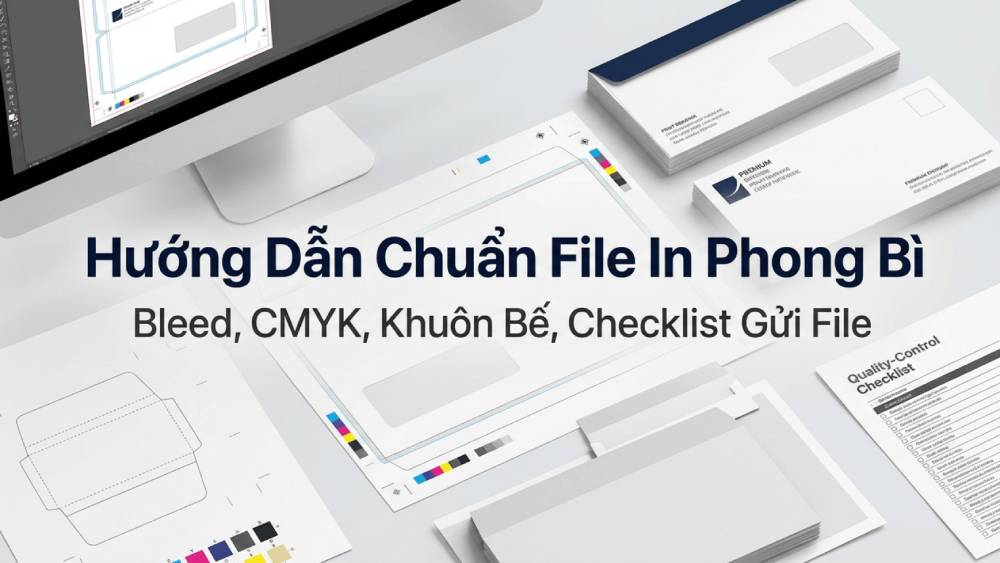
File in phong bì sai chuẩn là nguyên nhân in lại tốn tiền. Bài viết hướng dẫn cách chuẩn bị file in phong bì đúng kỹ thuật: dàn khuôn bế trải phẳng, lề bleed, hệ màu CMYK, độ phân giải — kèm checklist 7 điều cần kiểm trước khi xuất file gửi xưởng. Xưởng in trực tiếp tại Tân Triều - Thanh Liệt, Hà Nội.
- Định dạng file nhận in: .AI (Illustrator), .CDR (CorelDraw), .PDF (Press Quality). Tuyệt đối không nhận file .JPG, .PNG hoặc Word, Powerpoint để in Offset.
- Thông số Bleed (Tràn lề): Bắt buộc cộng thêm 3mm tính từ mép khuôn bế.
- Thông số Safe Zone (Vùng an toàn): Đẩy text và logo lùi vào trong 5mm so với mép cắt.
- Hệ màu tiêu chuẩn: 4 kênh màu C-M-Y-K. Không sử dụng RGB hay LAB color.
- Độ phân giải ảnh (Raster): Tối thiểu 300 dpi ở kích thước thật (100% scale).
- Độ phủ mực tối đa (Total Ink Coverage): Dưới 300% để giấy không bị bết, lâu khô.
- Màu đen cho Text: Dùng Black chuẩn (C=0, M=0, Y=0, K=100) để chữ nhỏ in ra sắc nét, không bị bóng viền do lệch bạt màu.
In phong bì công ty giá tận xưởng – lấy nhanh trong ngày
Xưởng in trực tiếp tại Hà Nội, cam kết bản in sắc nét chuẩn màu thương hiệu, chất liệu giấy đa dạng (Offset, Kraft, Mỹ thuật), gia công bế dán nắp chắc chắn. Nhận in mọi số lượng, kể cả số lượng ít. Gửi file thiết kế, nhận báo giá chỉ sau 5 phút.
💬 Gửi File – Nhận Báo Giá NgayKhuôn bế phong bì: Hiểu mặt phẳng trải ra trước khi gấp
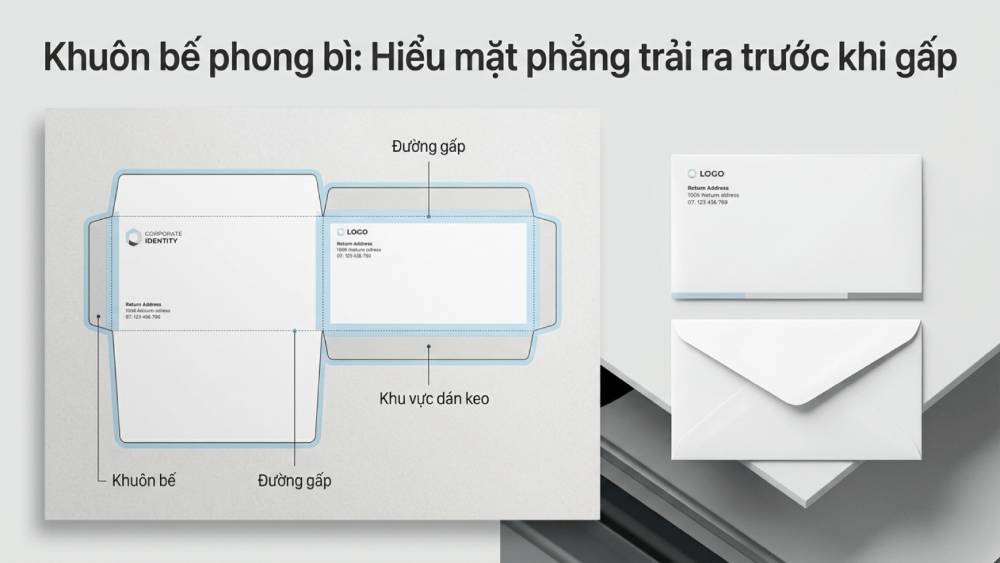
Bao thư là 1 vật thể 3D rỗng ruột được tạo ra bằng cách gập và dán 1 tờ giấy 2D trải phẳng. Theo kinh nghiệm hơn 13 năm của CEO Ngô Tâm và đội ngũ thiết kế của In An Anh, sai lầm sơ đẳng nhất của các Designer mới vào nghề là thiết kế file trên một hình chữ nhật bằng đúng kích thước thành phẩm. Ví dụ, bạn cần làm bao thư 120x220mm, bạn tạo Artboard đúng 120x220mm. Điều này khiến xưởng in không có tai hông để bôi keo dán, cũng không có nắp đậy phía trên.
Để dàn khuôn bế phong bì chính xác, bạn phải tải template mặt trải phẳng (die-cut template) từ nhà in. Khổ trải phẳng bao gồm 4 phần chính:
- Mặt trước (Front): Nơi hiển thị logo, thông tin người gửi.
- Mặt sau (Back): Phần giấy gập lên để tạo thành lòng bao thư. Thường được chia làm 2 cánh.
- Tai hông (Side flaps): 2 dải giấy mỏng rộng khoảng 15mm đến 20mm nằm ở 2 bên cạnh. Đây là vị trí máy sẽ phun keo nước dính chặt vào mặt sau.
- Nắp đậy (Top flap): Phần gập xuống để niêm phong, thường rộng từ 30mm đến 40mm. Băng dính chờ sẽ được dán ở vị trí này.
Lỗi này xưởng gặp thường xuyên: Designer đổ màu nền kín bưng lên cả phần tai dán hông. Mực in Offset thực chất chứa dầu bóng, khi in lên giấy sẽ tạo 1 lớp màng trơn trượt. Máy phun keo nước đè lên lớp dầu này sẽ không thể ăn dính vào xơ giấy, dẫn đến việc bao thư bóp nhẹ là bung mí hoàn toàn. Kỹ thuật viên luôn phải mở file, dùng lệnh Pathfinder cắt thủng lớp màu ở vị trí tai hông để trả lại nền giấy trắng 0% mực trước khi xuất kẽm.
Quy cách in Phong bì chuẩn xưởng chuyên nghiệp:
Bleed (Tràn lề) & Vùng an toàn (Safe Zone)
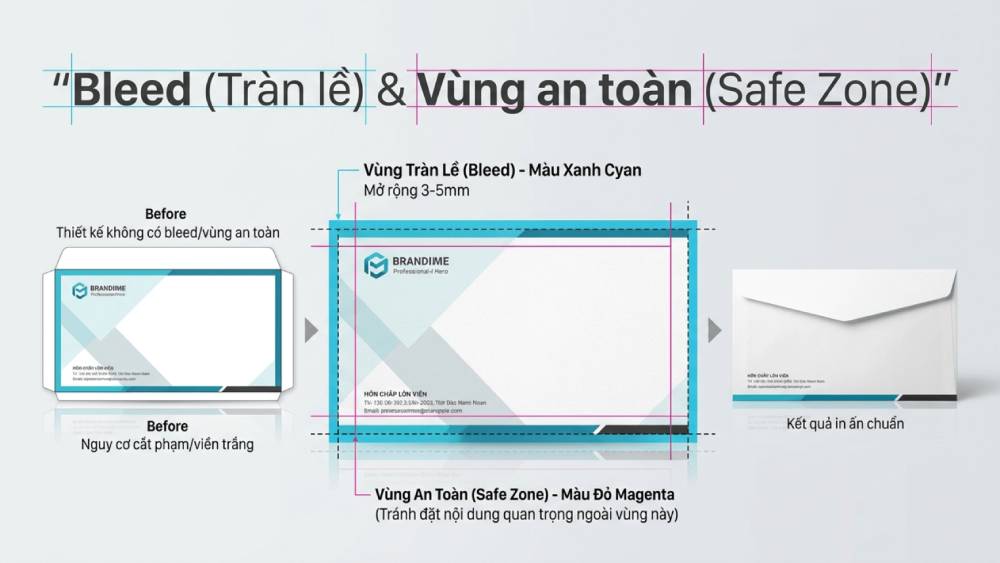
Công nghiệp in ấn vận hành bằng máy móc cơ khí hạng nặng. Máy xén giấy chém 1 nhát đứt 500 tờ giấy cùng lúc. Áp lực thủy lực khổng lồ luôn tạo ra độ dung sai xê dịch vật lý từ 1mm đến 2mm. Nếu bạn không tính toán biên độ an toàn, bản in sẽ lập tức trở thành thảm họa thị giác. Bạn có thể đối chiếu kích thước thành phẩm chuẩn xác tại chuyên trang Kích Thước Phong Bì, Bao Thư Chuẩn — Bảng Tra Cứu A3, A4, A5, A6 để căn lề cho đúng.
Bleed phong bì bắt buộc là 3mm
Bleed (tràn lề) là phần nền màu hoặc họa tiết được kéo giãn dư ra bên ngoài đường viền khuôn bế. Ví dụ, bạn có 1 mảng màu xanh chạy kịch mép nắp bao thư. Bạn phải dùng chuột kéo mảng màu đó vượt ra ngoài đường rập khuôn đúng 3mm. Phần 3mm này chắc chắn sẽ bị dao xén vứt bỏ. Tuy nhiên, nó đóng vai trò là "chất đệm". Nếu lưỡi dao lỡ cắt lệch ra ngoài 1mm, nhát cắt vẫn đi vào mảng màu xanh, không làm lộ ra viền giấy trắng lôm côm.
Safe Zone (Vùng an toàn) tối thiểu 5mm
Ngược lại với Bleed, Vùng an toàn là khoảng không gian nằm thụt vào bên trong khuôn bế. Mọi thông tin quan trọng như Logo, Tên công ty, Hotline, Mã số thuế tuyệt đối không được đặt sát đường cắt. Bạn phải đẩy chúng lùi vào trong ít nhất 5mm so với nếp gấp hoặc mép dao. Nhiều file khách gửi cố tình thiết kế chữ sát rạt mép giấy cho đẹp, kết quả là khi xưởng phay nếp gấp, một nửa tên thương hiệu bị tràn sang mặt lưng bao thư, đọc không ra chữ.
Hệ màu CMYK & Độ phân giải 300 dpi
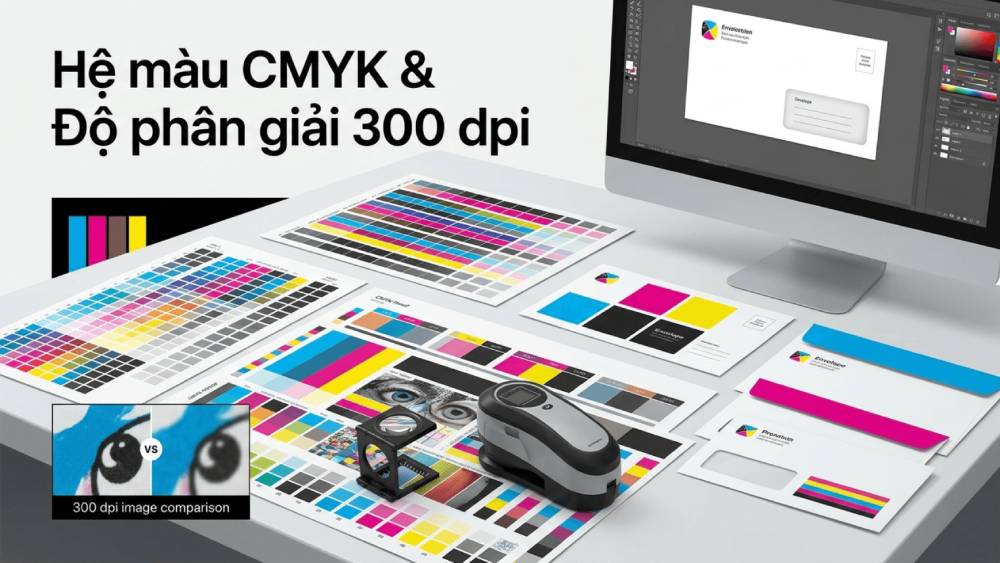
Hàng ngày bộ phận tiền in phải từ chối vô số file thiết kế vì sử dụng sai hệ màu và chất lượng ảnh quá thấp. Bạn phải phân định rạch ròi môi trường hiển thị kỹ thuật số và môi trường vật lý.
Chuyển đổi hoàn toàn sang hệ màu CMYK
Màn hình điện thoại phát sáng nhờ hệ màu RGB (Red, Green, Blue) nên màu sắc vô cùng rực rỡ, chói lóa. Nhưng máy in Offset tạo ra hình ảnh bằng cách chồng 4 lớp mực vật lý: Cyan (Xanh lơ), Magenta (Hồng sẫm), Yellow (Vàng) và Key (Đen) lên nền giấy không phát sáng. Không gian màu (Color Gamut) của CMYK hẹp hơn RGB rất nhiều. Nếu bạn thiết kế file trên hệ RGB (ví dụ các màu xanh huỳnh quang, cam dạ quang) và xuất đi in, máy in sẽ tự động ép màu đó về tone CMYK gần nhất, khiến bản in ra bị xỉn, thâm và tối xầm lại. Hãy thiết lập Document Color Mode là CMYK ngay từ lúc mở phần mềm Illustrator.
Chỉ số 300 dpi cho hình ảnh Raster
Nếu bạn chèn hình ảnh tòa nhà, ảnh nhân sự (định dạng JPG, PNG) vào thiết kế, bức ảnh đó phải đạt độ phân giải 300 dpi (Dots Per Inch) ở kích thước thực tế in ra. Trên màn hình web, ảnh 72 dpi nhìn vẫn rất mượt. Nhưng khi ép lên máy in với độ phân giải cao, ảnh 72 dpi sẽ bị vỡ hạt khối vuông lởm chởm, viền nét bị răng cưa cực kỳ nhức mắt.
Xuất file PDF chuẩn in: Nhúng font, Convert outline
Hoàn thành thiết kế mới chỉ là một nửa chặng đường. Cách bạn xuất (Export) file quyết định nhà in có mở được bản vẽ của bạn hay không. Định dạng tối ưu nhất trong ngành công nghiệp in hiện nay là PDF (chuẩn PDF/X-1a hoặc Press Quality).
Convert Outline toàn bộ Font chữ
Mỗi máy tính cài một thư viện Font khác nhau. Nếu bạn dùng một font chữ cách điệu rất đẹp, nhưng máy tính của xưởng in không có font đó, phần mềm sẽ tự động thay thế bằng font mặc định (như Myriad Pro). Toàn bộ bố cục sẽ vỡ nát, nhảy dòng chữ, mất dấu tiếng Việt. Trước khi lưu file, hãy bôi đen toàn bộ thiết kế, nhấn tổ hợp phím `Ctrl + Shift + O` (trong Illustrator) để rã chữ. Thao tác này biến các ký tự văn bản thành các khối vector hình học, vĩnh viễn không bị lỗi font trên bất kỳ máy tính nào.
Embed (Nhúng) hình ảnh đính kèm
Phần mềm đồ họa chỉ tạo ra đường dẫn ảo hiển thị hình ảnh từ ổ cứng của bạn. Khi chép file AI sang máy xưởng in, nếu bạn không gửi kèm tấm ảnh đó, phần mềm sẽ báo lỗi "Missing Links" và để lại một khoảng trắng. Hãy click vào từng tấm ảnh trong tab Links, chọn lệnh "Embed Image". Bức ảnh sẽ được gói chặt vào file in, đảm bảo mang đi đâu cũng hiển thị sắc nét.
Checklist 7 điều cần kiểm trước khi xuất file phong bì gửi in
Đừng vội vàng bấm nút Gửi email cho xưởng in. Hãy rà soát bản thiết kế của bạn theo đúng 7 hạng mục dưới đây. Một phút kiểm tra sẽ cứu bạn khỏi việc phải móc hầu bao đền bù lô hàng hỏng.
| STT | Hạng mục kiểm tra | Thông số kỹ thuật chuẩn | Hậu quả vật lý nếu sai sót |
|---|---|---|---|
| 1 | Hệ màu thiết kế | Document Color Mode: CMYK | Bản in thực tế bị xỉn màu, tím thâm, lệch tone thương hiệu |
| 2 | Độ phân giải Raster | Đạt 300 dpi ở tỷ lệ 100% kích thước | Ảnh chụp, bitmap bị mờ nhòe, nổi răng cưa lởm chởm |
| 3 | Tràn lề (Bleed Margin) | Mảng nền thừa ra ngoài khuôn 3mm | Máy cắt xén lệch lộ ra đường viền giấy trắng |
| 4 | Vùng an toàn (Safe Zone) | Chữ thụt vào 5mm so với mép bế/gấp | Chữ số điện thoại, rìa logo bị dao dập đứt lìa |
| 5 | Xử lý Font chữ Text | Create Outlines / Convert to Curves | Nhảy font mặc định, lỗi ô vuông, mất dấu tiếng Việt |
| 6 | Tình trạng Image Links | Đã thao tác Embed Image 100% | Xưởng mở file báo Missing Links, mất trắng tấm ảnh |
| 7 | Khu vực dán keo | Cắt rỗng màu, giữ nền giấy trắng 0% | Keo nước trượt trên lớp dầu của mực Offset, bung mép túi |
| 8 | Kiểm tra Overprint | Tắt Overprint Fill với mảng màu trắng | Chữ màu trắng biến mất hoàn toàn, chìm nghỉm vào nền |
Cần hỗ trợ thiết kế chuẩn kỹ thuật?
Bạn cảm thấy 7 bước kỹ thuật trên quá rắc rối? Đừng để những thuật ngữ khô khan này làm khó bạn. Đội ngũ Graphic Designer của xưởng am hiểu 100% nguyên lý chế bản, sẵn sàng gánh vác phần việc khó nhất này thay bạn. Truy cập ngay dịch vụ Thiết Kế Phong Bì Theo Yêu Cầu — Miễn Phí Khi Đặt In Tại In An Anh. Chúng tôi sẽ lấy logo của bạn, dàn trang trên khuôn bế tiêu chuẩn, cân màu CMYK và gửi bạn xem file Mockup 3D duyệt trước, chi phí thiết kế được trừ thẳng bằng 0 khi bạn lên đơn in.
Gợi ý các gói sản xuất vật lý sau khi duyệt file
Sau khi sở hữu 1 bản vẽ đạt điểm 10 về kỹ thuật, việc tiếp theo là chọn công nghệ in ấn phù hợp. Với các đơn hàng từ 1000 đến 10000 chiếc, dịch vụ In Phong Bì, Bao Thư Giá Rẻ — Chuyên In Sắc Nét, Giá Tận Xưởng sử dụng máy Offset Mitsubishi sẽ chia nhỏ đơn giá xuống mức cực thấp. Để hiểu sự khác biệt về chất lượng mực giữa in nhanh và in công nghiệp, bạn nên đọc bài In Phong Bì Offset Hay Kỹ Thuật Số? So Sánh Chi Phí Theo Số Lượng.
Xưởng in Phong bì (Bao thư) uy tín tại Hà Nội
Câu hỏi thường gặp về chuẩn bị file
Tại sao trên file máy tính nền màu xanh tươi mà in ra lại thành xanh thẫm nhạt?
Đây là lỗi kinh điển do Out of Gamut (vượt ngưỡng màu). Màu trên màn hình là hệ RGB phát sáng, trong khi máy in dùng 4 loại mực vật lý CMYK. Mực CMYK không bao giờ pha ra được các màu dạ quang, neon hay xanh lam sáng rực. Xưởng in luôn yêu cầu khách hàng xem mẫu dải màu test thực tế in trên giấy để thống nhất trước khi chạy hàng loạt.
Có cần phải tự tay vẽ đường viền đen (Stroke) để thợ cắt theo không?
Tuyệt đối không vẽ viền đen quanh bao thư. Máy xén cắt theo các vạch bo góc định vị (Trim marks). Nếu bạn vẽ đường Stroke liền mạch, khi dao xén lệch 1mm, đường viền đen đó sẽ hằn rõ trên thành phẩm, làm chiếc bao thư trông như bị đóng khung tang tóc. Hãy xóa mọi stroke viền bế trước khi xuất PDF.
Tài liệu in trên giấy mỹ thuật thì file có cần chuẩn bị khác không?
Có sự khác biệt lớn. Giấy mỹ thuật bản thân nó đã có độ sần sùi và khả năng nuốt màu cao. Trong file thiết kế, bạn cần tăng độ tương phản của hình ảnh lên khoảng 15%. Đồng thời, nếu muốn ép kim logo vàng, bạn phải bóc layer riêng phần logo đó ra, tô màu đen 100% K (Spot color) để xưởng đem đi khắc khuôn đồng.
Tôi làm xong file Illustrator nhưng dung lượng tới 500MB, gửi xưởng thế nào?
File 500MB là quá nặng và thừa thãi cho 1 chiếc bao thư. Lỗi nằm ở việc bạn nhúng quá nhiều hình ảnh gốc nặng hàng chục MB vào thiết kế mà không nén lại. Hãy Crop hình ảnh vừa đủ dùng, gộp các mảng vector phức tạp vô ích lại. Sau đó Export ra định dạng Adobe PDF chọn preset [Press Quality], file sẽ giảm xuống chỉ còn dưới 10MB mà chất lượng in vẫn nét căng.
Màu đen cho text nhỏ có thể đặt CMYK là 100-100-100-100 không?
Cấm kỵ trong in Offset. Đặt màu đen Registration (C100 M100 Y100 K100) khiến máy in phải xả cả 4 lớp mực lỏng chồng lên nhau. Chữ nhỏ sẽ bị nhòe viền (bóng ma) do giấy thấm đẫm mực và lâu khô. Với văn bản text, chỉ được phép cài đặt C=0, M=0, Y=0, K=100. Máy in chỉ chạy đúng 1 ống mực đen, chữ sẽ sắc như dao cạo.
Đã có file Phong bì hay cần thiết kế mới?
Gửi file cho xưởng hoặc cung cấp logo/thông tin doanh nghiệp – chuyên viên sẽ tư vấn chọn kích thước (A4, A5, A6), loại giấy (Offset, Kraft...), quy cách gia công và báo giá nhanh chóng nhất.
Tham khảo thêm các hướng dẫn chuyên ngành và bảng thông số tại In An Anh:
- Kích Thước Phong Bì, Bao Thư Chuẩn — Bảng Tra Cứu A3, A4, A5, A6 (mm)
- Thiết Kế Phong Bì Theo Yêu Cầu — Miễn Phí Khi Đặt In Tại In An Anh
- Chất Liệu Giấy In Phong Bì — Couche, Ford, Kraft, Mỹ Thuật (Định Lượng)
- In Phong Bì Offset Hay Kỹ Thuật Số? So Sánh Chi Phí Theo Số Lượng
- In Phong Bì, Bao Thư Hà Nội — Giá Xưởng, Đủ Khổ A4 A5 A6, Lấy Ngay | In An Anh
- Báo Giá In Phong Bì, Bao Thư — Bảng Giá Chi Tiết Theo Khổ, Chất Liệu, Số Lượng