
File voucher chuẩn in cần đảm bảo 5 nhóm thông số: kích thước file có bleed 3mm mỗi cạnh, hệ màu CMYK 300 dpi, font chữ đã nhúng hoặc convert sang outline, nội dung nằm trong safe zone cách mép 3–4mm, và file xuất dạng PDF print-ready hoặc AI/EPS có đường dẫn tài nguyên đúng. Thiếu bất kỳ điều kiện nào, file cần sửa trước khi in và mất thêm thời gian chờ.
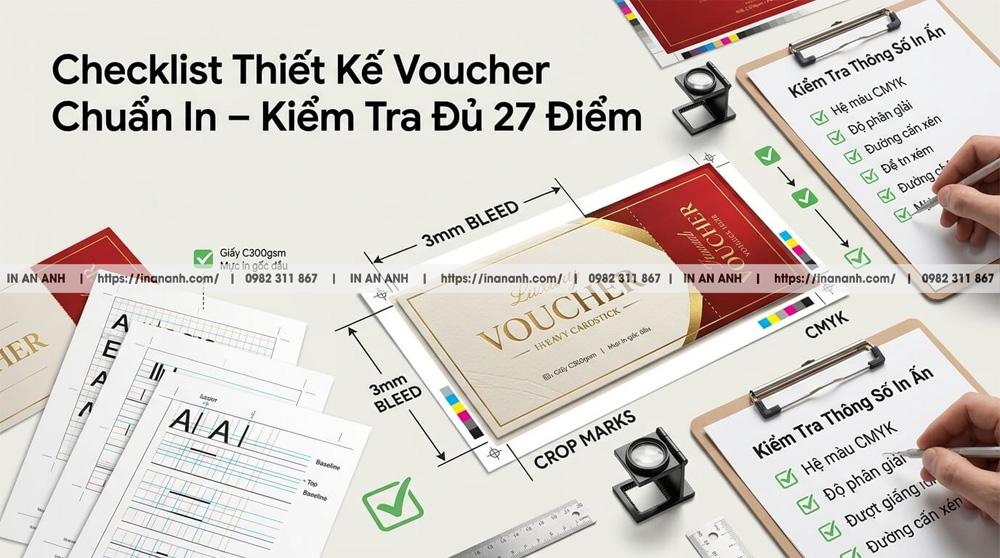
Checklist thiết kế voucher chuẩn in – kiểm tra đủ 27 điểm trước khi gửi xưởng
Checklist thiết kế voucher đúng kỹ thuật giúp bạn tránh mọi tình huống phải sửa file lại sau khi đã gửi cho xưởng. Xưởng in trực tiếp tại Tân Triều của In An Anh tổng hợp danh sách 27 điểm kiểm tra từ hàng nghìn file khách hàng đã xử lý – đây là những gì hay bị bỏ sót nhất và gây mất thời gian nhất khi in ấn.
Có một tình huống mà ai đặt in voucher lần đầu cũng trải qua ít nhất một lần: gửi file xong nhận được thông báo từ xưởng rằng file cần sửa. Quên bleed. Font chưa convert. Màu RGB. Kích thước sai. Và chiến dịch voucher vốn dự kiến kịp cuối tuần bây giờ phải lùi thêm vài ngày.
Điều đáng nói là gần như tất cả những lỗi đó có thể tránh được nếu có một checklist kiểm tra trước khi gửi file. Không cần phải là chuyên gia in ấn – chỉ cần biết cái gì cần kiểm tra và kiểm tra theo thứ tự nào.
Bài viết này đưa ra đúng checklist đó, chia nhóm theo từng giai đoạn thiết kế để bạn kiểm tra được dù đang dùng Canva, Photoshop, Illustrator hay bất kỳ phần mềm nào khác.
Nhóm 1 – kích thước file và tràn lề bleed
Đây là nhóm lỗi phổ biến nhất và cũng là nhóm mà xưởng thường phát hiện đầu tiên khi mở file. Theo kinh nghiệm hơn 13 năm của CEO Ngô Tâm, phần lớn file khách tự thiết kế đều thiếu bleed hoặc kích thước sai so với yêu cầu đặt in.
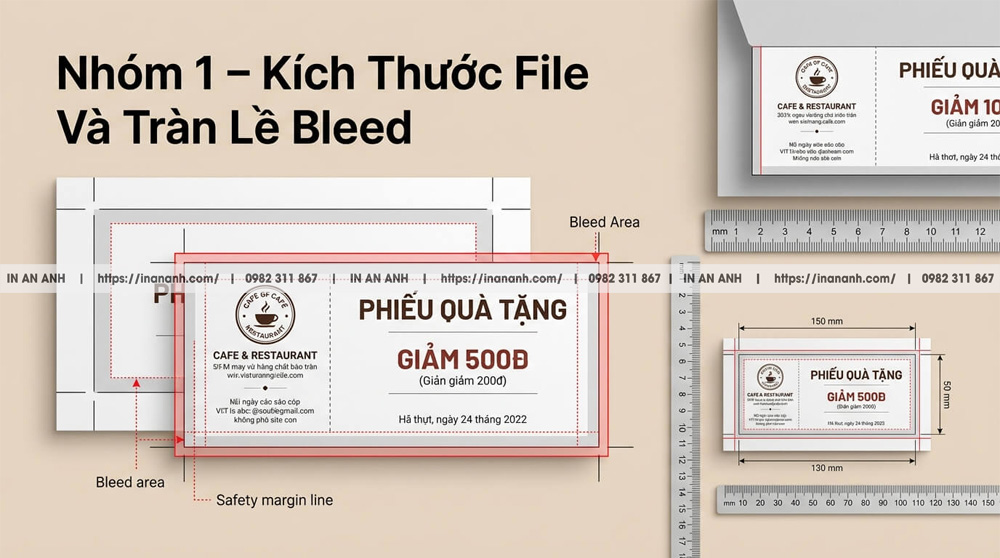
Kiểm tra kích thước thành phẩm và file in
- Kích thước thành phẩm khớp với đơn đặt in (ví dụ 85x54mm cho thẻ ATM, 90x50mm cho voucher nhỏ)
- Kích thước file đã cộng thêm 3mm bleed mỗi cạnh (thẻ ATM cần file 91x60mm)
- Bleed được thiết lập trong Document Setup của phần mềm thiết kế, không phải kéo thủ công
- Nếu thiết kế nhiều mặt, mỗi mặt là một file riêng hoặc trang riêng, không ghép chung lên một canvas
- Kích thước tính bằng mm, không phải cm hay px (khai báo đơn vị trong Document Setup)
Kiểm tra nền màu và hình ảnh kéo ra đến vùng bleed
- Mọi nền màu hoặc ảnh phủ toàn tờ phải kéo dài ra đến mép bleed (mép file), không dừng ở mép thành phẩm
- Không để khoảng trắng giữa mép thành phẩm và mép bleed – đây chính là lỗi gây đường trắng viền sau khi bế
- Nếu dùng nền màu thuần, fill màu phủ hết toàn bộ canvas bao gồm vùng bleed
Kích thước chuẩn cho voucher, gift card, thẻ tích điểm và phiếu quà tặng. Bảng tra cứu mm, bleed, safe zone theo từng loại ấn phẩm. Tải về và thiết kế đúng ngay từ đầu.
Nhóm 2 – hệ màu CMYK và độ phân giải ảnh
File màu RGB trông đẹp trên màn hình nhưng cho ra màu in khác đáng kể, đặc biệt với màu cam, đỏ và xanh lá neon. Đây là nguyên nhân phổ biến nhất dẫn đến tình trạng màu in không giống màu thiết kế.
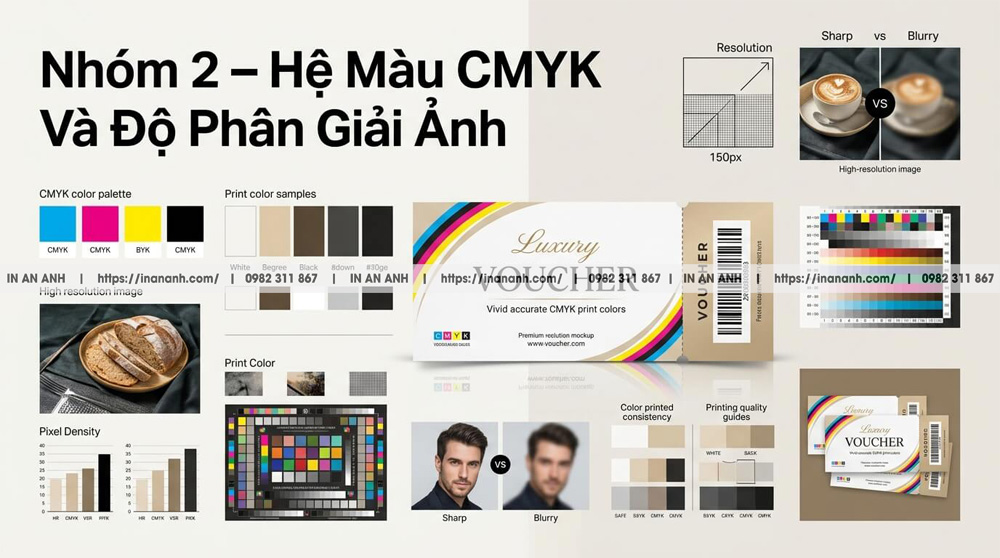
Kiểm tra hệ màu toàn bộ file
- Document color mode phải là CMYK, không phải RGB (kiểm tra trong menu File hoặc Image)
- Mọi đối tượng màu trong file: fill, stroke, text đều phải ở CMYK
- Màu đen cho chữ nhỏ dưới 10pt: dùng K100 (C0 M0 Y0 K100), không dùng đen 4 màu (Rich Black) vì gây nhòe
- Màu đen cho vùng nền lớn: có thể dùng Rich Black C60 M40 Y40 K100 cho màu đen sâu hơn
- Nếu thương hiệu có màu Pantone cụ thể: cung cấp mã Pantone kèm theo file (ví dụ Pantone 485C cho đỏ thương hiệu)
- Màu trắng hoàn toàn là C0 M0 Y0 K0 – không phải spot white, không overprint
Kiểm tra độ phân giải ảnh trong file
- Tất cả ảnh raster (ảnh chụp, ảnh JPEG, PNG) phải đạt tối thiểu 300 dpi ở kích thước thực tế trên thành phẩm
- Cách kiểm tra trong Photoshop: Image menu, Image Size – xem dpi ở kích thước thực
- Ảnh 72 dpi từ web: in ra vỡ hạt rõ ràng dù nhìn sắc nét trên màn hình
- Logo vector (AI, EPS, SVG): không vấn đề về độ phân giải vì vector có thể phóng to tùy ý
- Không scale ảnh raster lên quá 100% kích thước gốc trong file thiết kế
Cần đội ngũ kiểm tra file trước khi in? Gửi file qua Zalo để nhận phản hồi kỹ thuật trong 30 phút.
Gửi File – Kiểm Tra Miễn PhíNhóm 3 – font chữ và typography trong file thiết kế
Font chưa được nhúng hoặc convert là lỗi gây ra nhiều tranh cãi nhất vì chữ trên máy xưởng hiển thị đúng nhưng in ra sai font hoặc bị thay thế. Xưởng không có lỗi – máy tính họ không có font đó.
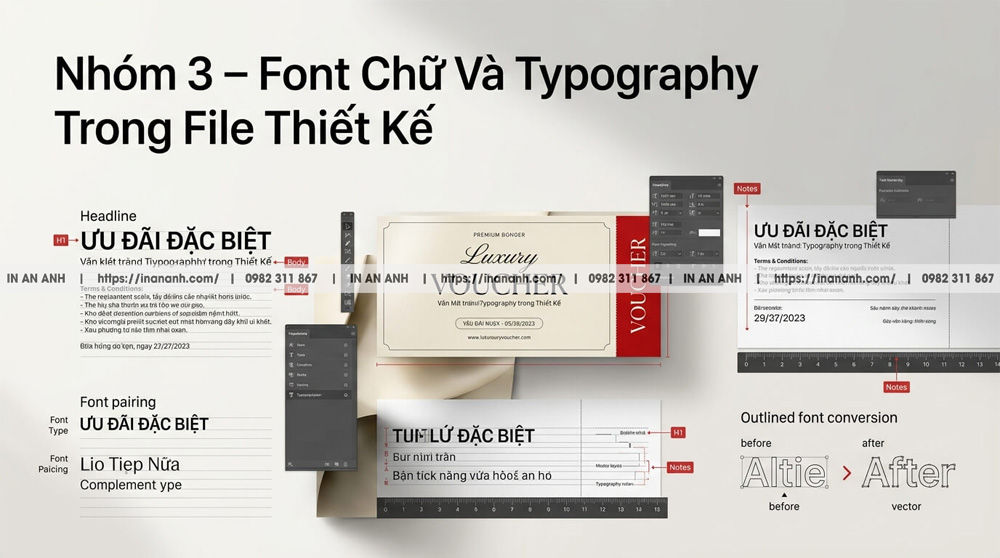
Kiểm tra font chữ trước khi gửi file
- Trong Illustrator: Type menu, chọn Find Fonts – kiểm tra không còn font nào bị thiếu
- Convert to Outline (Type menu, Create Outlines) toàn bộ text trước khi lưu file gửi đi
- Sau khi convert, text không còn chỉnh sửa được – lưu bản backup trước khi convert
- Trong InDesign: Export PDF chọn Embed Fonts để font được nhúng vào file PDF
- Không gửi file Canva trực tiếp vì font và màu đôi khi lệch sau khi export
- Kiểm tra chữ có bị chồng chéo hoặc khoảng cách dòng quá sát sau khi convert
Cỡ chữ tối thiểu để đọc được sau khi in
- Nội dung chính mặt trước: Tối thiểu 9pt, khuyến nghị 12–16pt cho tiêu đề ưu đãi
- Điều kiện sử dụng mặt sau: Tối thiểu 7pt – nhỏ hơn sẽ không đọc được sau khi in
- Giá trị ưu đãi (con số lớn): 24–36pt để bắt mắt ngay khi nhìn vào
- Ngày hết hạn: Tối thiểu 8pt – đây là thông tin quan trọng không nên để quá nhỏ
- Microtext bảo mật nếu có: 0.2–0.4mm (0.6–1.2pt) – vector thuần túy
Nhóm 4 – nội dung trong safe zone và thông tin bắt buộc
Đội ngũ thiết kế của In An Anh khuyến nghị kiểm tra nhóm nội dung sau khi đã xử lý xong kỹ thuật. Nhiều file đúng kỹ thuật hoàn toàn nhưng thiếu thông tin quan trọng chỉ phát hiện khi voucher đã in xong và đang phát cho khách.
Kiểm tra nội dung nằm trong safe zone
- Tất cả nội dung quan trọng cách mép thành phẩm tối thiểu 3mm (khuyến nghị 4mm cho thẻ nhỏ)
- Logo không bị cắt mép và có khoảng trắng xung quanh đủ rộng
- Chữ không bị sát mép đến mức có thể bị cắt bởi sai số bế 0.3–0.5mm
- QR code có quiet zone (viền trắng) tối thiểu 4 module xung quanh
Kiểm tra thông tin nội dung bắt buộc
- Tên thương hiệu và logo hiển thị rõ ràng
- Nội dung ưu đãi ghi cụ thể – dịch vụ áp dụng, mệnh giá hoặc phần trăm giảm
- Ngày hết hạn theo định dạng DD/MM/YYYY, không phải dạng mơ hồ
- Điều kiện sử dụng tối thiểu – không áp dụng cùng khuyến mãi khác, số lần sử dụng
- Thông tin liên hệ (số điện thoại hoặc địa chỉ) nếu dịch vụ cần đặt lịch trước
- Mã serial, barcode hoặc QR code để kiểm soát sử dụng
Bảng tổng hợp checklist 27 điểm theo thứ tự kiểm tra
Dưới đây là toàn bộ checklist sắp xếp theo thứ tự logic để kiểm tra từ đầu đến cuối mà không bỏ sót bước nào.
| STT | Mục kiểm tra | Nhóm | Hậu quả nếu sai |
|---|---|---|---|
| 1 | Kích thước thành phẩm đúng theo đơn đặt in | Kích thước | Sản phẩm sai kích thước, không vừa ví hoặc phong bì |
| 2 | File đã cộng 3mm bleed mỗi cạnh | Kích thước | Đường trắng viền sau khi bế cắt |
| 3 | Nền màu hoặc ảnh kéo ra đến mép bleed | Kích thước | Đường trắng viền ở phần nền |
| 4 | Đơn vị thiết kế là mm | Kích thước | Kích thước lệch khi convert đơn vị |
| 5 | Document color mode là CMYK | Màu sắc | Màu in khác màu thiết kế |
| 6 | Mọi đối tượng: fill, stroke, text đều CMYK | Màu sắc | Một số phần tử in sai màu |
| 7 | Chữ nhỏ dưới 10pt dùng K100 | Màu sắc | Chữ in bị nhòe (color registration) |
| 8 | Ảnh raster tối thiểu 300 dpi kích thước thực | Độ phân giải | Ảnh in ra vỡ hạt |
| 9 | Không scale ảnh quá 100% kích thước gốc | Độ phân giải | Ảnh bị mờ khi phóng to |
| 10 | Font chữ đã convert sang outline hoặc embed | Font chữ | Font bị thay thế khi mở ở máy khác |
| 11 | Không còn font thiếu trong Find Fonts | Font chữ | Chữ hiển thị sai hoặc mất hoàn toàn |
| 12 | Cỡ chữ tối thiểu 7pt (điều kiện mặt sau) | Font chữ | Chữ không đọc được sau khi in |
| 13 | Nội dung cách mép thành phẩm tối thiểu 3mm | Safe zone | Chữ hoặc logo bị cắt xén |
| 14 | QR code có quiet zone đủ 4 module | Safe zone | QR không quét được |
| 15 | Ngày hết hạn ghi đúng định dạng DD/MM/YYYY | Nội dung | Tranh chấp khi khách đến đổi voucher |
| 16 | Nội dung ưu đãi ghi cụ thể, không mơ hồ | Nội dung | Tranh chấp về phạm vi ưu đãi |
| 17 | Mã serial hoặc QR có trên mỗi tờ | Nội dung | Không kiểm soát được sử dụng lại |
| 18 | Bo góc đúng bán kính (3mm hoặc 5mm) | Hoàn thiện | Góc cắt sai, không đúng thiết kế |
| 19 | Ghi rõ yêu cầu cán màng (bóng hoặc mờ) | Hoàn thiện | Xưởng chọn mặc định, không theo ý muốn |
| 20 | Layer riêng cho ép kim, UV, dập nổi nếu có | Hoàn thiện cao cấp | Xưởng không thực hiện được đúng vùng |
| 21 | File xuất đúng định dạng: PDF print-ready hoặc AI/EPS | Xuất file | File mở sai hoặc mất yếu tố thiết kế |
| 22 | PDF xuất có crop marks và bleed marks | Xuất file | Xưởng không biết vị trí cắt chính xác |
| 23 | Không có spot color ngoài ý muốn trong file | Xuất file | Màu không tái tạo đúng trong CMYK |
| 24 | Không có lớp ẩn (hidden layer) còn sót trong file | Xuất file | Nội dung ẩn xuất hiện bất ngờ khi in |
| 25 | Kiểm tra file bằng Adobe Acrobat preflight | Kiểm tra cuối | Bỏ sót lỗi ẩn mà mắt người không thấy |
| 26 | In thử proof (5–10 tờ) trước khi chạy lô lớn | Kiểm tra cuối | Phát hiện lỗi sau khi in cả nghìn tờ |
| 27 | QR code quét được trên tờ proof trước khi duyệt lô | Kiểm tra cuối | Toàn bộ lô in QR không quét được |
Gửi nội dung cần in và logo, đội thiết kế của In An Anh hoàn thiện file đúng quy cách trong vài giờ, kiểm tra checklist đầy đủ trước khi đưa vào sản xuất. Giao hàng nội thành Hà Nội trong ngày.
Nhóm 5 – xuất file đúng chuẩn và định dạng gửi xưởng
Định dạng file gửi xưởng là bước cuối nhưng quan trọng không kém. Nhiều file thiết kế hoàn hảo nhưng xuất sai định dạng dẫn đến mất màu, mất font hoặc mất layer kỹ thuật hoàn thiện.
Định dạng file tốt nhất cho từng loại phần mềm
- Adobe Illustrator: Xuất PDF/X-1a hoặc PDF/X-4 với bleed marks và crop marks – đây là chuẩn in ấn quốc tế
- Adobe Photoshop: Xuất PDF Print-ready ở 300 dpi, CMYK, flatten layers trước khi xuất
- Adobe InDesign: Xuất PDF/X-4 với Marks and Bleeds đã bật đầy đủ
- Canva: Xuất PDF Print (không phải PDF Standard) – kiểm tra CMYK và bleed trong tùy chọn xuất
- Không gửi file PSD có nhiều layer hoặc file AI chưa flatten trừ khi xưởng yêu cầu riêng
Thông tin cần ghi kèm khi gửi file cho xưởng
- Tên sản phẩm và kích thước thành phẩm (ví dụ: voucher 90x50mm, 2 mặt)
- Số lượng cần in
- Chất liệu giấy và định lượng (Couche 300 gsm, Ivory 350 gsm)
- Cán màng bóng hay mờ, 1 mặt hay 2 mặt
- Bo góc bán kính bao nhiêu mm (nếu cần)
- Kỹ thuật đặc biệt nếu có: ép kim, UV cục bộ, dập nổi, mực UV
- In biến dữ liệu nếu có: gửi kèm file Excel danh sách serial
Sai lầm phổ biến khi thiết kế và gửi file voucher
- Quên bleed hoàn toàn: File kích thước đúng nhưng không có vùng bleed – in ra có đường trắng viền
- File màu RGB: Màu in ra khác màu thiết kế, đặc biệt màu cam và xanh lá neon bị thay đổi nhiều nhất
- Font chưa convert: Chữ hiển thị đúng trên máy khách nhưng lỗi khi mở ở máy xưởng có bộ font khác
- Ảnh 72 dpi từ Google: In ra vỡ hạt rõ ràng – thường không phát hiện cho đến khi nhận sản phẩm
- Nội dung sát mép không an toàn: Chữ hoặc logo cách mép dưới 2mm bị cắt bởi sai số bế
- Thiếu thông tin quan trọng: Không có ngày hết hạn hoặc không có mã serial – phát hiện sau khi đã in xong
- Gửi file Canva chưa xuất PDF: File share link Canva không thể in trực tiếp, màu và kích thước có thể lệch
Câu hỏi thường gặp về chuẩn bị file voucher trước khi in
Làm sao biết ảnh trong file đạt 300 dpi hay chưa?
Trong Photoshop: Image menu, Image Size, tắt tùy chọn Resample và nhìn giá trị Resolution. Nếu dưới 300 dpi ở kích thước thực tế bạn đặt trong file thiết kế, ảnh đó không đạt chuẩn. Cách khác là nhìn kích thước pixel gốc của ảnh: ảnh 600x300 pixel đặt vào vùng 5x2.5cm thì đạt đúng 300 dpi. Tăng kích thước vùng đặt ảnh lên sẽ làm dpi giảm tương ứng.
Thiết kế trên Canva thì có gửi in được không?
Được, nhưng cần xuất đúng cách. Khi xuất từ Canva, chọn PDF Print thay vì PDF Standard. Bật tùy chọn Crop marks and bleed và CMYK color profile nếu tài khoản Canva Pro hỗ trợ. File PDF từ Canva thường có chất lượng đủ tốt cho in ấn thông thường. Chú ý kiểm tra kích thước sau khi xuất vì đôi khi Canva tự thêm vùng trắng xung quanh.
Crop marks và bleed marks trong PDF là gì và có bắt buộc không?
Crop marks là các đường chỉ vị trí cắt thành phẩm, nằm ở bốn góc ngoài vùng bleed. Bleed marks chỉ giới hạn của vùng bleed. Với xưởng in chuyên nghiệp, crop marks và bleed marks giúp xác định chính xác vị trí bế cắt mà không cần hỏi thêm. Không bắt buộc nếu bạn xác nhận kích thước rõ ràng bằng văn bản, nhưng có thì tốt hơn để tránh nhầm lẫn.
Tại sao màu in ra khác màu trên màn hình dù đã dùng CMYK?
Màn hình phát sáng RGB có dải màu rộng hơn mực in CMYK. Dù file đã ở CMYK, màn hình hiển thị màu CMYK qua không gian màu sRGB nên vẫn có thể trông khác với màu in thực tế. Cách chuẩn nhất là nhìn CMYK proof trên màn hình có tính năng soft-proof (Photoshop, Illustrator) hoặc dùng color swatch in thật từ xưởng để đối chiếu. Nếu màu thương hiệu quan trọng, cung cấp mã Pantone để xưởng match chính xác.
Có cần in thử proof không hay có thể in thẳng cả lô?
Với lô nhỏ dưới 200 tờ và thiết kế đơn giản một màu không có kỹ thuật đặc biệt, có thể in thẳng nếu đã kiểm tra kỹ checklist. Với lô lớn trên 500 tờ, voucher có mã QR biến dữ liệu, ép kim, UV hoặc dập nổi, in thử 5–10 tờ proof là bắt buộc. Chi phí in proof thấp hơn nhiều so với in lại toàn bộ lô vì phát hiện lỗi sau khi in xong.
Gửi file 2 mặt thì gửi như thế nào cho xưởng dễ hiểu nhất?
Cách rõ ràng nhất: hai file PDF riêng biệt, đặt tên file_mat_truoc.pdf và file_mat_sau.pdf. Hoặc hai trang trong cùng file PDF – trang 1 là mặt trước, trang 2 là mặt sau – với ghi chú rõ trong email gửi kèm. Không ghép hai mặt lên cùng một canvas vì xưởng không biết cắt tách thế nào cho đúng. Kèm theo sketch hoặc ảnh chụp tay chỉ rõ mặt nào là mặt trước nếu thiết kế hai mặt không đối xứng.
Gửi file để nhận kiểm tra checklist miễn phí và mockup 3D
Đội kỹ thuật xưởng Tân Triều kiểm tra file theo đúng 27 điểm checklist và phản hồi trong 30 phút. Nếu file cần sửa, sẽ ghi chú cụ thể từng điểm để bạn điều chỉnh đúng ngay lần đầu.
Xưởng in trực tiếp tại Tân Triều - Thanh Liệt, Hà Nội. Làm việc Thứ 2 – Thứ 7, 8h00 – 18h00.
Tìm hiểu thêm cùng chủ đề
Hỏi đáp thường gặp về thiết kế voucher chuẩn in
Làm sao biết ảnh đạt 300dpi?
Trong Photoshop, vào Image > Image Size, tắt Resample và xem giá trị Resolution ở kích thước thực của file thiết kế.
Thiết kế trên Canva có gửi in được không?
Được. Hãy xuất PDF Print (không phải PDF Standard), bật crop marks và bleed, và dùng hệ màu CMYK nếu tài khoản hỗ trợ.
Có cần in thử trước khi in loạt không?
Nên in thử với lô lớn, voucher có QR biến đổi hoặc kỹ thuật đặc biệt. In thử vài tờ có chi phí thấp hơn nhiều so với in lại cả lô.


