Shop nhỏ có thể triển khai voucher mã QR trong 3 bước: tạo URL hoặc trang xác nhận đơn giản, tạo QR code từ URL đó bằng công cụ miễn phí, in QR lên voucher với kích thước tối thiểu 2x2cm trên nền sáng. Để kiểm soát voucher đã dùng, cần thêm bước đổi trạng thái URL hoặc dùng bảng theo dõi đơn giản. Toàn bộ quy trình không đòi hỏi phần mềm chuyên biệt hay ngân sách lớn.
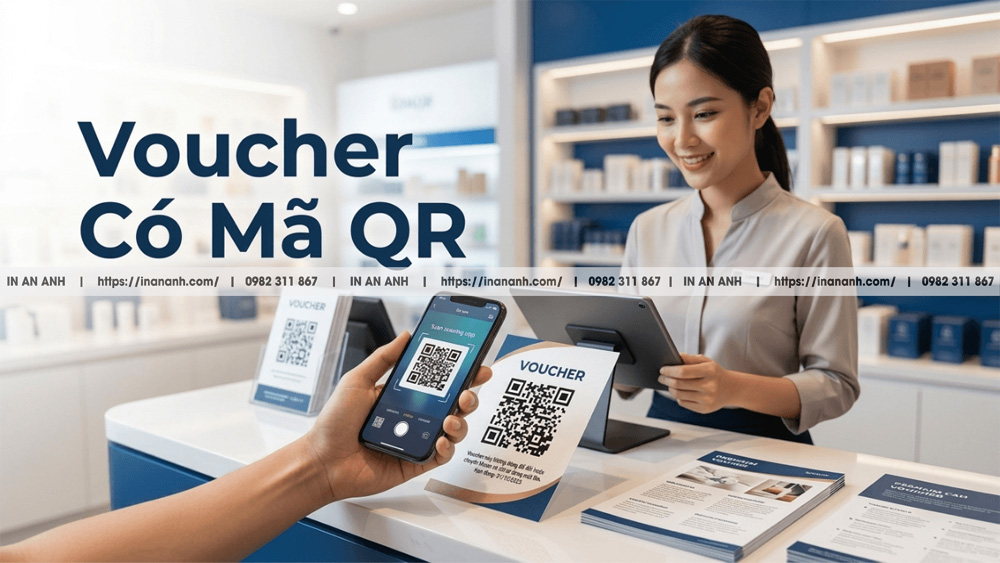
Voucher có mã QR – quy trình triển khai thực tế cho shop nhỏ và vừa
Voucher có mã QR không đòi hỏi hệ thống phần mềm đắt tiền hay đội IT riêng. Với shop nhỏ và vừa, có thể xây dựng quy trình hoàn chỉnh từ tạo QR đến kiểm soát sử dụng bằng những công cụ miễn phí có sẵn. Xưởng in trực tiếp tại Tân Triều, Hà Nội của In An Anh thường xuyên tư vấn các shop về cách in QR đúng kỹ thuật để smartphone quét ổn định.
- Kích thước QR tối thiểu: 2x2cm trên thành phẩm (không phải trên file)
- Nền QR: Màu sáng, tránh nền tối hoặc hoa văn phức tạp phía sau
- Màu module QR: Đen hoặc màu tối trên nền trắng – contrast tối thiểu 4:1
- Phần quiet zone (viền trắng xung quanh QR): Tối thiểu 4 module (khoảng 2–3mm)
- Độ phân giải file QR: Tối thiểu 300 dpi ở kích thước thực tế trên voucher
- Định dạng QR trong file thiết kế: SVG hoặc PNG 300 dpi trở lên
- Loại nội dung QR phổ biến: URL, số điện thoại, văn bản thuần
- Thêm logo vào giữa QR: Được phép nhưng logo tối đa 30% diện tích QR
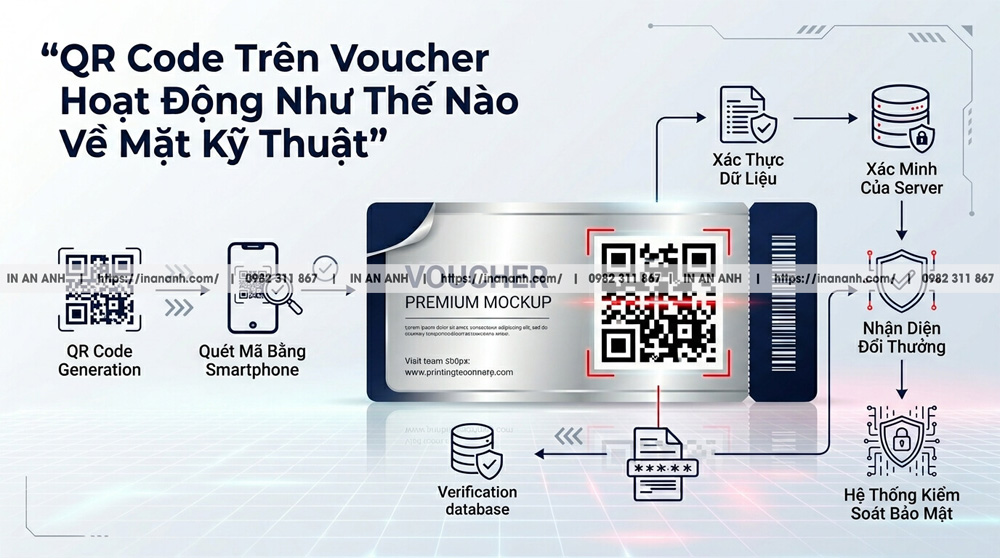
QR code trên voucher hoạt động như thế nào về mặt kỹ thuật
QR code (Quick Response) là ma trận điểm đen trắng mã hóa một chuỗi dữ liệu – thường là URL, số điện thoại, hoặc văn bản. Smartphone quét QR bằng camera, giải mã ma trận và thực hiện hành động tương ứng. Với voucher, thao tác đó thường là mở một trang web xác nhận hoặc hiển thị thông tin ưu đãi.
Ba mục đích chính khi dùng QR trên voucher
Shop nhỏ thường dùng QR cho một trong ba mục đích, và mỗi mục đích cần cách thiết kế hệ thống phía sau khác nhau.
- Dẫn đến trang đặt lịch hoặc trang web: Đơn giản nhất, chỉ cần QR tĩnh trỏ về một URL cố định
- Xác nhận voucher còn hiệu lực: Cần trang web có trạng thái cập nhật được – khả thi với Google Sheets hoặc Notion đơn giản
- Tracking nguồn phân phối: Mỗi batch voucher có QR riêng trỏ về URL khác nhau – đếm lượt quét để biết kênh nào hiệu quả
QR tĩnh vs QR động – chọn loại nào cho shop nhỏ
QR tĩnh mã hóa URL trực tiếp vào ma trận – khi in ra không thể thay đổi đích đến. QR động dùng URL rút gọn trỏ về một URL trung gian có thể cập nhật đích đến mà không cần in lại QR. Với shop nhỏ mới bắt đầu, QR tĩnh đủ dùng và không tốn chi phí. QR động hữu ích khi cần thay đổi trang đích sau khi đã phát voucher.
- QR tĩnh: Tạo miễn phí bằng công cụ như qr-code-generator.com, dừng dùng không mất gì
- QR động: Cần dịch vụ quản lý QR (nhiều dịch vụ có gói miễn phí), đổi đích đến sau khi in
- QR động có thêm tính năng đếm lượt quét: Biết bao nhiêu người đã quét mà không cần Google Analytics
Cần in voucher có QR code đúng kỹ thuật để smartphone quét ổn định? Gửi file để nhận kiểm tra và mockup miễn phí.
Chat Zalo – Tư Vấn QR Voucher Hotline: 0934.510.662Quy trình từng bước triển khai voucher QR cho shop không có IT
Theo kinh nghiệm hơn 13 năm của CEO Ngô Tâm tư vấn cho hàng trăm shop, quy trình đơn giản nhất vẫn hoạt động hiệu quả. Không cần phần mềm quản lý voucher chuyên nghiệp để bắt đầu. Phức tạp thêm sau khi đã có kinh nghiệm vận hành.
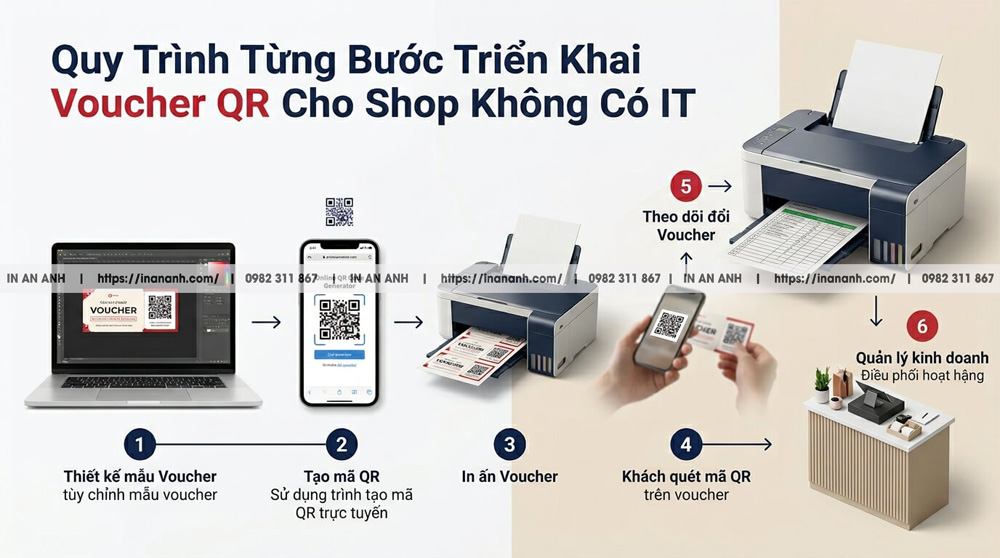
Bước 1 – quyết định QR dẫn đến đâu
Trước khi tạo QR, cần biết QR sẽ làm gì khi khách quét. Đây là quyết định quan trọng nhất và ảnh hưởng đến toàn bộ hệ thống phía sau. Không phải chọn cái gì nghe cao siêu mà chọn cái gì đội ngũ hiện tại vận hành được.
- Phương án A (đơn giản nhất): QR dẫn đến fanpage Facebook hoặc Zalo OA để khách nhắn tin đặt lịch
- Phương án B (vừa đủ): QR dẫn đến trang Google Form điền thông tin để nhận ưu đãi
- Phương án C (có tracking): QR dẫn đến landing page đặt lịch, mỗi batch voucher một URL riêng
- Phương án D (có kiểm soát): QR dẫn đến bảng Google Sheet nhân viên đổi trạng thái khi khách đến
Bước 2 – tạo QR code đúng kỹ thuật
Tạo QR không khó nhưng tạo QR đúng kỹ thuật để in ra quét được là việc khác. Lỗi hay gặp nhất là xuất file QR độ phân giải thấp hoặc PNG nền trong suốt không có viền trắng xung quanh.
- Dùng công cụ tạo QR xuất được SVG hoặc PNG tối thiểu 1000x1000 pixel
- Chọn màu module đen trên nền trắng – không thử màu sắc fancy vì smartphone đọc kém hơn
- Để lại quiet zone (viền trắng) tối thiểu 4 module xung quanh QR – tắt tùy chọn bỏ viền nếu có
- Kiểm tra QR quét được trên 2 smartphone khác nhau trước khi đưa vào file thiết kế
- Nếu muốn thêm logo vào giữa QR: logo tối đa 30% diện tích và QR cần mức sửa lỗi cao nhất (Level H)
Bước 3 – đặt QR vào thiết kế voucher đúng cách
Đây là bước mà file khách gửi in hay gặp lỗi nhất. QR trên file thiết kế nhìn rõ trên màn hình nhưng in ra 90x50mm lại không quét được vì QR quá nhỏ hoặc đặt trên nền phức tạp.
- Kích thước QR tối thiểu 2x2cm trên thành phẩm – đo trên bản in thật, không phải trên màn hình
- Đặt QR trên nền trắng hoặc màu rất sáng – không đặt trực tiếp trên nền tối hay nền ảnh
- Nếu voucher nhỏ (90x50mm): QR 2x2cm chiếm khoảng 20% diện tích mặt voucher – đặt góc phải dưới
- Nếu voucher A6 (105x148mm): QR có thể to hơn, 3x3cm cho dễ quét hơn
- Giữ khoảng trắng tối thiểu 3mm xung quanh QR để không bị cắt bởi nội dung lân cận
Đội kỹ thuật In An Anh kiểm tra QR code trên file trước khi in – nếu kích thước quá nhỏ hoặc nền không phù hợp, sẽ thông báo để điều chỉnh. Tránh in cả lô voucher mà QR không quét được.
Xây dựng hệ thống kiểm soát voucher đơn giản không cần phần mềm
Kiểm soát voucher không cần hệ thống phức tạp. Cái quan trọng là có quy trình rõ ràng mà nhân viên tại quầy có thể thực hiện trong vòng 10 giây mà không cần tra cứu gì thêm. Đơn giản nhất vẫn tốt hơn phức tạp mà không ai dùng.
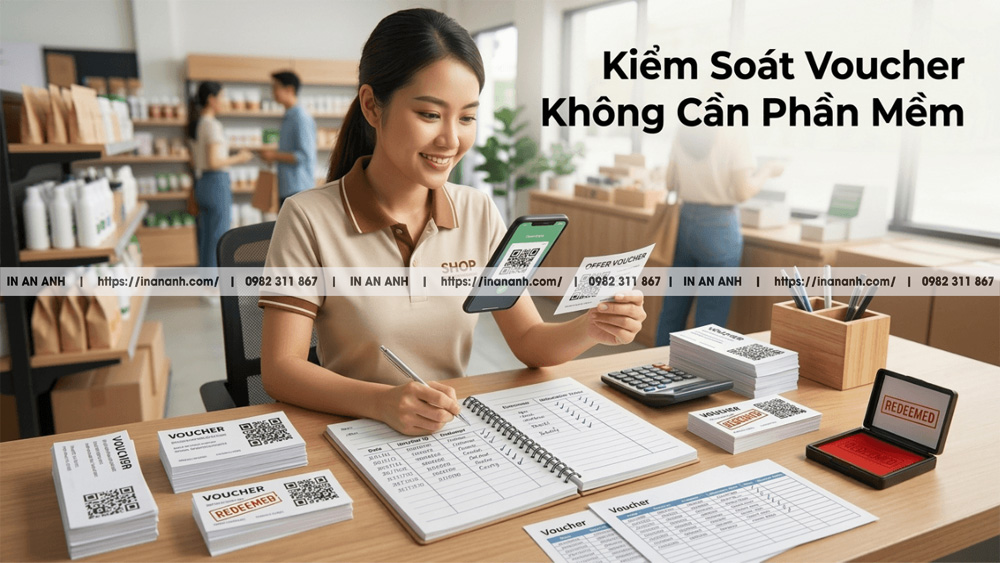
Phương án 1 – Google sheet đánh dấu voucher đã dùng
Tạo một Google Sheet với cột Serial number và cột Trạng thái (Chưa dùng / Đã dùng). Khi khách quét QR, dẫn đến form Google có ô nhập serial. Nhân viên nhập serial, hệ thống kiểm tra bảng và hiển thị trạng thái. Đây là cách đơn giản nhất, miễn phí hoàn toàn.
- Tạo trước danh sách serial trong Google Sheet, gán từng serial cho từng tờ voucher
- QR trên voucher trỏ đến Google Form với trường nhập serial
- Khi submit form, Google Sheet Apps Script tự đổi trạng thái và hiển thị kết quả
- Nhân viên nhìn kết quả form để biết voucher hợp lệ hay đã dùng
Phương án 2 – QR biến dữ liệu mỗi tờ một URL
In biến dữ liệu (variable data printing) cho phép mỗi tờ voucher trong cùng lô in có một QR code khác nhau, trỏ về URL riêng. Khi URL đó bị truy cập lần đầu, hệ thống đổi trạng thái thành đã dùng. Lần sau khi quét cùng QR sẽ hiển thị thông báo đã sử dụng.
- Cần cung cấp cho xưởng file Excel với danh sách URL hoặc serial riêng từng tờ
- Xưởng dùng phần mềm in biến dữ liệu để gắn đúng QR với từng tờ
- Phần hệ thống phía sau (URL kiểm soát trạng thái) do shop tự xây dựng hoặc dùng dịch vụ QR động có sẵn
- Chi phí in tăng thêm vì cần in biến dữ liệu – phù hợp với lô từ 300 tờ trở lên
Phương án 3 – dùng dịch vụ QR có tính năng đặt lịch tích hợp
Với shop cần tích hợp QR với đặt lịch trực tiếp, nhiều dịch vụ như Calendly, SimplyBook hay Setmore cung cấp trang đặt lịch có URL riêng. QR trỏ vào trang đặt lịch, khách điền thông tin và chọn giờ. Không cần xây dựng gì thêm và theo dõi lượt đặt lịch ngay trong dashboard dịch vụ.
Bảng so sánh các phương án QR theo quy mô và chi phí
Mỗi phương án phù hợp với một quy mô và nhu cầu khác nhau. Bảng dưới đây giúp chọn đúng ngay từ đầu thay vì phải chuyển đổi hệ thống sau khi đã vận hành một thời gian.
| Phương án | Chi phí triển khai | Khó khăn kỹ thuật | Phù hợp cho |
|---|---|---|---|
| QR tĩnh dẫn về fanpage/Zalo | Miễn phí hoàn toàn | Không yêu cầu kỹ thuật | Shop mới bắt đầu, muốn khách liên hệ trực tiếp |
| QR dẫn về Google Form | Miễn phí, tốn thời gian thiết lập 2–4 giờ | Cần biết dùng Google Forms cơ bản | Shop muốn thu thập thông tin khách hàng |
| Google Sheet + Apps Script kiểm soát trạng thái | Miễn phí, thiết lập 4–8 giờ hoặc thuê freelancer | Cần hiểu Google Apps Script hoặc có người hỗ trợ | Shop cần kiểm soát không cho dùng lại voucher |
| Dịch vụ QR động có đếm lượt quét | Gói miễn phí thường đủ dùng, gói trả phí từ vài trăm nghìn/tháng | Đăng ký tài khoản, tạo QR trong dashboard | Shop muốn tracking kênh phân phối voucher |
| In biến dữ liệu QR mỗi tờ một URL | Tăng chi phí in 15–30%, cần hệ thống phía sau | Cần cung cấp file dữ liệu cho xưởng in | Shop cần chống giả và kiểm soát từng voucher riêng lẻ |
| Dịch vụ đặt lịch tích hợp (Calendly, SimplyBook) | Gói miễn phí cơ bản, gói chuyên nghiệp từ vài triệu/năm | Thiết lập lịch và dịch vụ trong dashboard | Spa, phòng gym, trung tâm cần đặt lịch hẹn |
| QR tracking từng kênh (mỗi batch voucher) | Miễn phí với QR động, cần tạo nhiều QR riêng | Tạo một QR riêng cho từng kênh phân phối | Shop muốn biết kênh nào hiệu quả nhất |
| Phần mềm quản lý voucher chuyên nghiệp | Từ vài triệu đến vài chục triệu/năm tùy tính năng | Triển khai và đào tạo nhân viên | Chuỗi nhiều chi nhánh, volume voucher lớn |
In An Anh nhận in voucher có QR code tĩnh hoặc in biến dữ liệu QR riêng từng tờ. Kiểm tra QR quét được trước khi in đại trà. Giao nội thành Hà Nội trong ngày với đơn nhỏ file đã duyệt.
Xưởng In Lấy Ngay – QR VoucherThông số kỹ thuật QR khi in để đảm bảo smartphone quét ổn định
Đây là phần mà nhiều shop gặp vấn đề sau khi đã in xong. QR trên màn hình quét tốt nhưng QR in ra không quét được. Thường do một trong ba nguyên nhân: kích thước quá nhỏ, độ phân giải file thấp, hoặc contrast không đủ với nền.
Kích thước tối thiểu và lý do không thể nhỏ hơn
QR code 2x2cm chứa khoảng 29x29 module (phiên bản QR trung bình) – mỗi module có kích thước khoảng 0.69mm. Ở kích thước đó, máy in offset 2400 dpi còn in được sắc nét. Nhỏ hơn thì module bắt đầu nhòe và smartphone không giải mã được.
- QR dùng hàng ngày tại quầy: Tối thiểu 2x2cm, khuyến nghị 2.5x2.5cm cho dễ quét hơn
- QR trên voucher gửi đường bưu điện hoặc kèm đơn ship: Tối thiểu 2x2cm – môi trường vận chuyển có thể làm nhàu nhẹ
- QR trên phiếu quà tặng A6 trở lên: Có thể 3x3cm hoặc lớn hơn – không có lý do phải nhỏ khi có diện tích
Màu sắc và contrast – điều mắt người thấy nhưng camera không thấy
Camera smartphone đọc QR dựa vào contrast giữa module tối và nền sáng. Contrast không đủ là QR không quét được dù mắt người nhìn thấy rõ. Module màu nâu trên nền kem có thể trông đẹp về thiết kế nhưng camera đọc kém hơn đáng kể so với đen trên trắng.
- Màu module QR: Đen hoặc màu tối có độ sáng dưới 30% (giá trị L trong không gian màu Lab)
- Màu nền QR: Trắng hoặc màu rất sáng có độ sáng trên 80%
- Không đặt QR trực tiếp trên ảnh chụp hoặc nền có texture – tạo vùng trắng bao quanh QR
- Nếu muốn QR màu thương hiệu: Kiểm tra tỷ lệ contrast tối thiểu 4:1 bằng công cụ như WebAIM Contrast Checker
Những sai lầm phổ biến khi in và vận hành voucher QR
- QR quá nhỏ dưới 1.5x1.5cm: In ra không quét được dù file trông ổn – luôn đo kích thước thực tế trên thành phẩm
- Đặt QR trên nền tối hoặc nền ảnh: Camera không phân biệt được module QR với nền – tạo vùng trắng bao quanh QR
- Xuất file QR từ website tạo QR ra PNG nhỏ (dưới 200x200 pixel): In ra 2x2cm chỉ đạt 100 dpi – module nhòe, không quét được
- URL QR chứa khoảng trắng hoặc ký tự đặc biệt không mã hóa: QR quét được nhưng URL lỗi khi mở trên smartphone
- Không test QR trên nhiều smartphone trước khi in lô lớn: Một số điện thoại đọc kém hơn với QR có logo ở giữa hoặc màu không chuẩn
- Không có kế hoạch vận hành phía sau: In voucher có QR dẫn đến URL nhưng không chuẩn bị trang đích – khách quét ra trang 404 hoặc trang không liên quan
Câu hỏi kỹ thuật thường gặp về voucher QR code
QR code trên voucher in có hết hạn theo thời gian không?
QR code tĩnh không bao giờ hết hạn – ma trận in trên giấy không thay đổi, smartphone vẫn đọc được sau nhiều năm nếu tờ voucher còn nguyên. Cái hết hạn là nội dung mà URL đó trỏ đến. Nếu tắt hoặc thay đổi trang web mà URL QR trỏ về, QR vẫn quét được nhưng ra trang lỗi hoặc trang mới.
Kích thước file QR cần bao nhiêu để in 2x2cm đạt 300 dpi?
2x2cm ở 300 dpi = 236x236 pixel. Để an toàn, nên dùng file QR tối thiểu 500x500 pixel, lý tưởng là 1000x1000 pixel trở lên hoặc SVG (vector không có giới hạn độ phân giải). Nhiều công cụ tạo QR miễn phí cho xuất SVG – đây là định dạng tốt nhất cho in ấn.
Có thể thêm logo vào giữa QR code không và điều kiện là gì?
Được, với hai điều kiện: logo chiếm tối đa 30% diện tích QR, và QR phải được tạo với mức sửa lỗi Level H (cao nhất, cho phép che khuất đến 30% ma trận). Nếu tạo QR mức sửa lỗi thấp hơn mà thêm logo to hơn 15%, QR sẽ không quét được dù nhìn trông ổn trên màn hình.
Cách đơn giản nhất để biết kênh phân phối voucher nào hiệu quả nhất là gì?
Tạo một QR riêng cho mỗi kênh phân phối (mỗi QR trỏ về URL có tham số riêng như /voucher?ref=tui-hang hay /voucher?ref=phong-bi). Dùng Google Analytics hoặc tính năng đếm lượt click của dịch vụ QR động để đếm lượt quét riêng theo URL. Không cần kỹ thuật phức tạp – chỉ cần mỗi kênh một URL khác nhau trong Google Sheet theo dõi.
Vì sao QR trên màn hình quét tốt nhưng in ra không quét được?
Màn hình phát sáng và camera đọc QR dễ hơn nhiều so với QR in trên giấy phản xạ ánh sáng. Khi in, nếu mực bị nhòe nhẹ, module QR dày lên một chút và làm hỏng tỷ lệ giữa module đen và khoảng trắng mà camera cần để giải mã. Giải pháp: kích thước đủ lớn (tối thiểu 2x2cm), in trên nền trắng sạch, file độ phân giải cao.
Cần báo cho xưởng in những thông tin gì về QR khi đặt in?
Gửi file QR riêng dạng SVG hoặc PNG tối thiểu 1000x1000 pixel kèm ghi chú kích thước cần in (ví dụ QR 2.5x2.5cm trên voucher 90x50mm). Nếu dùng in biến dữ liệu, gửi file Excel danh sách URL hoặc serial. Xưởng In An Anh sẽ kiểm tra QR quét được trước khi in đại trà – tờ mẫu sẽ được xác nhận với khách trước khi chạy cả lô.
- In Voucher Đẹp – Thiết Kế Miễn Phí, Từ 100 Tờ
- In Gift Card Có QR – Lấy Ngay
- Bảng Báo Giá In Ấn Voucher Và Phiếu Giảm Giá
- Xưởng In Voucher Lấy Ngay Tại Hà Nội – Tân Triều
- Thiết Kế Voucher Đẹp Tăng Doanh Thu Bán Hàng
Cần in voucher có QR – kiểm tra kỹ thuật và nhận mockup miễn phí
Gửi file thiết kế qua Zalo – đội kỹ thuật xưởng Tân Triều kiểm tra QR kích thước, contrast và định dạng, sau đó gửi mockup 3D để xem trước. In thử tờ mẫu xác nhận QR quét được trước khi chạy cả lô.
Xưởng in trực tiếp tại Tân Triều - Thanh Liệt, Hà Nội. Làm việc Thứ 2 – Thứ 7, 8h00 – 18h00.
Hỏi đáp thường gặp về voucher có mã QR
QR trên voucher in có hết hạn không?
QR tĩnh không hết hạn. Thứ có thể hết hạn là trang web mà QR trỏ đến; nếu tắt trang, QR vẫn quét được nhưng ra trang lỗi.
Có thể thêm logo vào giữa QR không?
Được nếu logo chiếm tối đa khoảng 30% diện tích QR và QR được tạo với mức sửa lỗi cao (Level H). Sai điều kiện này QR có thể không quét được.
Vì sao QR quét tốt trên màn hình nhưng in ra không quét được?
Màn hình phát sáng dễ đọc hơn giấy. Khi in, mực nhòe nhẹ làm các ô dày lên. Hãy dùng kích thước đủ lớn, nền trắng và file độ phân giải cao.