Tiêu chuẩn file in card visit sắc nét
Một chuẩn file in card visit bắt buộc đạt độ phân giải 300 dpi, sử dụng hệ màu CMYK và chừa vùng tràn lề bleed tối thiểu 2mm mỗi cạnh. File thiết kế cho khổ card 90x55mm cần được tạo ở kích thước 94x59mm. Việc convert font sang dạng vector (outline) và xuất định dạng PDF chất lượng cao là kỹ thuật cốt lõi giúp tránh lỗi nhảy font và sai lệch màu sắc khi in offset công nghiệp.
Hướng dẫn chuẩn file in card visit — bleed, CMYK, bo góc, xuất file
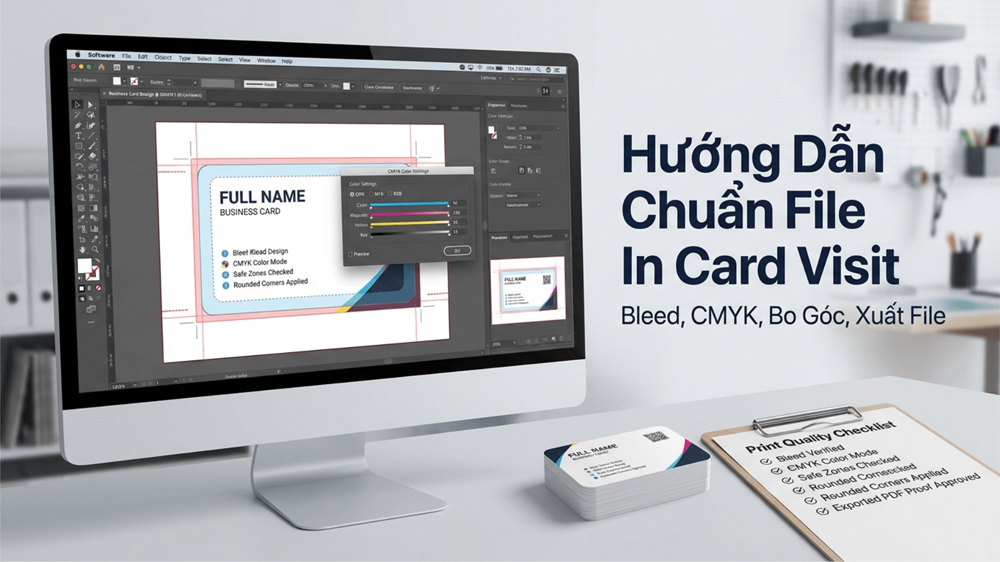
Chuẩn file in card visit sai chuẩn là nguyên nhân in lại tốn tiền. Bài viết hướng dẫn chuẩn bị file đúng chuẩn chế bản offset: bleed, bo góc, hệ màu CMYK, độ phân giải — checklist trước khi gửi xưởng in. Tại xưởng in trực tiếp tại Tân Triều - Thanh Liệt, Hà Nội, chúng tôi tiếp nhận hàng trăm file mỗi ngày và nhận thấy lỗi kỹ thuật thiết kế chiếm tới 80% nguyên nhân gây ra sản phẩm lỗi.
Tóm tắt thông số kỹ thuật (vàng) cho file in:
- Hệ màu: CMYK (không dùng RGB).
- Độ phân giải: 300 pixels/inch (DPI).
- Tràn lề (Bleed): 2mm mỗi cạnh.
- Vùng an toàn (Safe zone): Cách mép cắt 3mm.
- Định dạng xuất file: PDF, AI, hoặc TIFF chất lượng cao.
Nhiều khách hàng khi gửi file in thường thắc mắc tại sao hình ảnh trên màn hình điện thoại rất lung linh nhưng khi in ra lại bị xỉn màu hoặc mất chữ sát mép. Câu trả lời nằm ở sự khác biệt giữa hiển thị ánh sáng và vật lý mực in. Theo kinh nghiệm hơn 13 năm của CEO Ngô Tâm và đội ngũ thiết kế của In An Anh, việc làm chủ các thông số kỹ thuật ngay từ lúc mở phần mềm thiết kế sẽ giúp bạn tiết kiệm hàng triệu đồng chi phí in lại và rút ngắn thời gian chờ đợi thành phẩm.
Xưởng in trực tiếp tại Hà Nội, cam kết sắc nét, chuẩn màu, giao nhanh trong ngày. Gửi file thiết kế, nhận báo giá chỉ sau 5 phút.
💬 Gửi File – Nhận Báo Giá NgayKích thước file & bleed 2-3mm
Bleed hay còn gọi là vùng tràn lề, là phần nội dung hình ảnh hoặc màu nền được nới rộng ra ngoài kích thước thành phẩm thực tế. Trong quy trình in ấn công nghiệp, các tấm card được in trên một khổ giấy lớn rồi dùng máy xén thủy lực để cắt rời. Máy xén luôn có một độ rung và sai số kỹ thuật nhất định, thường dao động khoảng 0.5mm đến 1mm.
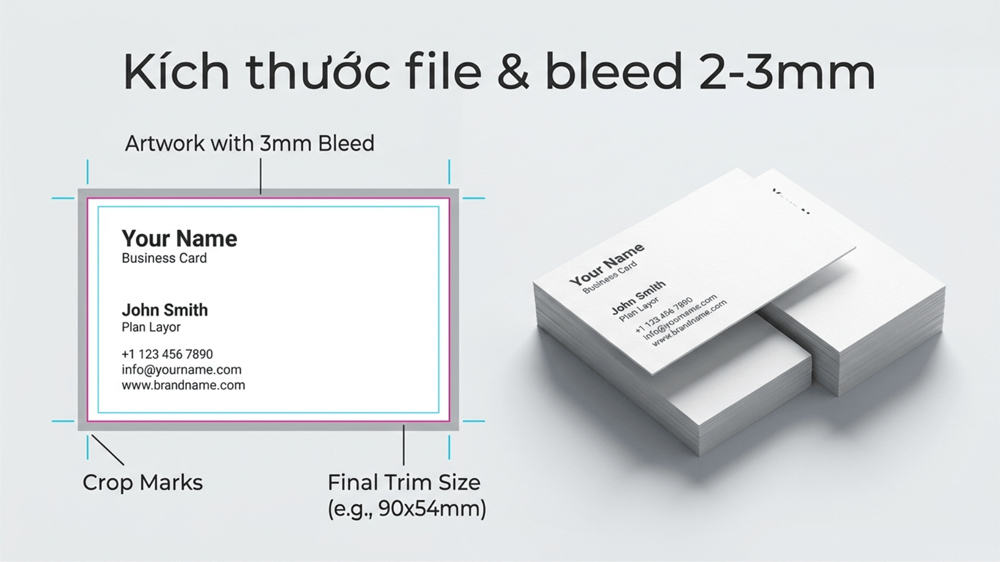
Nếu bạn thiết kế file vừa khít 90x55mm mà không chừa bleed, chỉ cần máy xén lệch 0.5mm về phía ngoài, tấm card của bạn sẽ xuất hiện một đường viền trắng cực kỳ lem nhem ở mép giấy. Để tránh lỗi này, bạn cần thiết lập file theo công thức: Kích thước file = Kích thước thành phẩm + Bleed 2mm mỗi cạnh. Ví dụ, với khổ card chuẩn 90x55mm, bạn hãy tạo file có kích thước 94x59mm. Bạn có thể tra cứu thêm bảng kích thước card visit đầy đủ để nắm rõ thông số cho từng loại khổ card khác nhau.
In Card Visit tại đây bạn được gì?
Hệ màu CMYK & độ phân giải 300 dpi
Màn hình máy tính hiển thị màu bằng sự pha trộn của ba tia sáng: Red (Đỏ), Green (Xanh lục) và Blue (Xanh lam) — gọi tắt là RGB. Tuy nhiên, máy in offset lại sử dụng bốn loại mực vật lý: Cyan (Xanh lơ), Magenta (Hồng cánh sen), Yellow (Vàng) và Black (Đen) — gọi tắt là CMYK. Khi bạn thiết kế bằng hệ RGB, dải màu rất rộng và tươi sáng, nhưng mực in thực tế không thể tái tạo được những tông màu phát sáng đó. Kết quả là màu in ra thường bị tối và đục hơn so với màn hình.
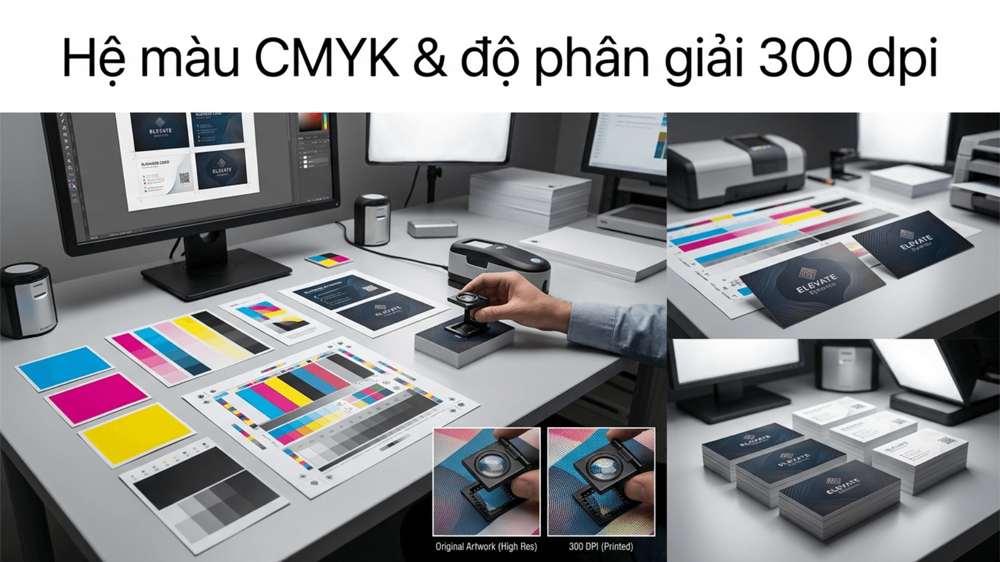
Lỗi này xưởng gặp thường xuyên với những file khách hàng tự làm trên điện thoại hoặc các ứng dụng không chuyên. Để đảm bảo chuẩn file in card visit, hãy luôn chuyển chế độ màu sang CMYK (8-bit) ngay từ đầu. Đồng thời, độ phân giải phải đạt mức 300 dpi (dots per inch) ở kích thước thực tế. Nếu dùng ảnh 72 dpi tải từ mạng xã hội, khi in ra danh thiếp sẽ bị vỡ hạt, răng cưa và nhìn kém sang trọng.
Bo góc, vùng an toàn cho chữ
Vùng an toàn (Safe Zone) là khu vực bên trong tấm card, nơi chứa các thông tin quan trọng như số điện thoại, tên công ty, logo. Quy tắc bất biến là giữ toàn bộ text cách mép cắt tối thiểu 3mm đến 5mm. Việc để chữ quá sát mép không chỉ gây rủi ro bị máy cắt lẹm vào chữ mà còn làm cho bố cục tấm card trở nên ngột ngạt, thiếu chuyên nghiệp.
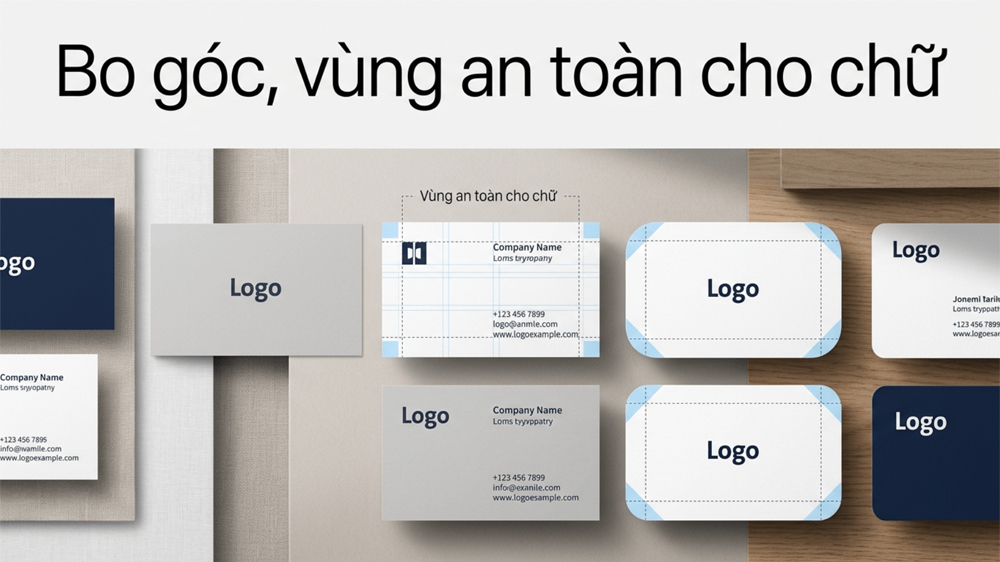
Đối với các đơn hàng có yêu cầu gia công đặc biệt như bo góc, bạn cần lưu ý bán kính bo (Radius) thường là 3mm hoặc 5mm. Nếu bạn thiết kế logo nằm quá gần góc, khi máy dập góc bo tròn, một phần logo sẽ biến mất. Hãy đảm bảo các chi tiết quan trọng không nằm trong cung tròn của góc bo. Việc tính toán này đặc biệt quan trọng khi bạn đặt in card visit Hà Nội lấy ngay, vì quy trình gia công nhanh đôi khi không cho phép thợ in chỉnh sửa file giúp bạn quá sâu.
| Yếu tố kỹ thuật | Thông số yêu cầu | Mục đích thiết kế | Lưu ý của thợ in |
|---|---|---|---|
| Hệ màu (Color Mode) | CMYK 8-bit | Chuẩn hóa mực in | Tránh xỉn màu khi in |
| Độ phân giải (DPI) | 300 DPI | Độ sắc nét hình ảnh | Ảnh mạng thường bị mờ |
| Tràn lề (Bleed) | 2mm mỗi cạnh | Bù sai số máy cắt | Tránh viền trắng mép |
| Vùng an toàn (Margin) | 3 - 5mm | Bảo vệ thông tin | Không để chữ sát mép |
| Font chữ (Typography) | Convert Outline | Chống lỗi nhảy font | Máy in sẽ không đọc font |
| Màu đen (Rich Black) | C0 M0 Y0 K100 | Cho văn bản nhỏ | Tránh nhòe chữ đen |
| Định dạng (Format) | PDF/X-1a | Đóng gói dữ liệu in | Tiêu chuẩn in offset |
| Màu pha (Spot Color) | Pantone | Chuẩn nhận diện | Dùng cho logo cao cấp |
Xuất file PDF chuẩn in: nhúng font, convert outline
Giai đoạn cuối cùng nhưng cực kỳ quan trọng trong quy trình chuẩn bị file in là xuất file. Rất nhiều trường hợp thiết kế cực đẹp nhưng khi mở trên máy in tại xưởng lại bị lỗi nhảy font chữ (do máy in không cài font đó) hoặc lỗi chồng lớp (overprint). Giải pháp triệt để là bạn phải thực hiện lệnh Create Outlines (trong Adobe Illustrator) hoặc Convert to Curves (trong CorelDraw) để biến toàn bộ văn bản thành dạng vector (đường cong hình học).
Sau khi convert font, hãy xuất file sang định dạng PDF với thiết lập chất lượng in ấn chuyên dụng. Đừng gửi file ảnh JPG chất lượng thấp vì dung lượng file ảnh nén sẽ làm mất đi các chi tiết mảnh của logo. Định dạng PDF giúp đóng gói toàn bộ vector, hình ảnh và thông số màu sắc một cách trọn vẹn nhất, đảm bảo xưởng in mở file lên đúng 100% so với ý đồ của bạn.
Checklist trước khi gửi xưởng
Trước khi nhấn nút gửi file cho xưởng in, hãy dành 2 phút để tích vào bảng kiểm soát sau để tránh mọi sai sót đáng tiếc:
- File đã được chừa tràn lề 2mm mỗi cạnh chưa?
- Hệ màu đã chuyển sang CMYK hay vẫn để RGB?
- Ảnh sản phẩm và logo có đạt độ phân giải 300 dpi không?
- Văn bản đã được convert outline hoàn toàn chưa?
- Các thông tin quan trọng (số điện thoại, email) đã nằm trong vùng an toàn chưa?
- Kích thước file có đúng với yêu cầu đặt in (ví dụ 90x55mm) không?
- Đã kiểm tra kỹ lỗi chính tả và các con số hotline chưa?
Lỗi kỹ thuật xưởng gặp thường xuyên:
Khách hàng thường dùng màu đen 4 màu (C:100 M:100 Y:100 K:100) cho các font chữ mảnh. Việc này cực kỳ nguy hiểm vì khi in offset, chỉ cần máy lệch 0.01mm là chữ đen của bạn sẽ bị viền màu xung quanh gây nhòe mắt. Chữ đen nhỏ bắt buộc chỉ được dùng mã màu K:100 duy nhất.
Cần hỗ trợ thiết kế?
Nếu bạn không thành thạo các phần mềm đồ họa như Adobe Illustrator hay InDesign, việc tự chuẩn bị file in đôi khi mang lại nhiều rủi ro. Giải pháp tối ưu nhất là sử dụng dịch vụ thiết kế card visit chuyên nghiệp. Tại In An Anh, chúng tôi hỗ trợ khách hàng dàn trang và chuẩn hóa file hoàn toàn miễn phí khi quý khách đặt in số lượng từ 5 hộp trở lên. Đội ngũ họa sĩ của xưởng sẽ đảm bảo file của bạn đạt mọi tiêu chuẩn kỹ thuật khắt khe nhất để sản phẩm ra đời hoàn hảo như mong đợi.
Xưởng in Card Visit uy tín tại Hà Nội
Câu hỏi thường gặp
Tại sao card visit tôi nhìn trên điện thoại màu đỏ tươi mà in ra lại thành đỏ đô?
Đây là do lỗi hệ màu RGB vs CMYK. Màn hình phát ra ánh sáng nên màu sắc luôn rực rỡ hơn. Khi in bằng mực lên giấy, độ bão hòa màu bị giảm xuống. Cách khắc phục duy nhất là thiết kế ngay từ đầu bằng hệ màu CMYK và sử dụng bảng màu Pantone nếu cần độ chuẩn xác tuyệt đối.
Tôi có thể gửi file thiết kế làm bằng Canva cho xưởng in không?
Hoàn toàn được, nhưng bạn cần biết cách xuất file. Khi tải xuống từ Canva, hãy chọn định dạng PDF Print, tích chọn vào ô Flatten PDF và Include bleed marks. Tuy nhiên, Canva mặc định dùng hệ màu RGB, nên màu sắc thực tế sau khi in có thể sai lệch khoảng 10-15%.
Tại sao xưởng in yêu cầu tôi phải convert font chữ?
Mỗi máy tính cài đặt các bộ font khác nhau. Nếu bạn dùng font đặc biệt mà máy in không có, khi mở file phần mềm sẽ tự động thay thế bằng font mặc định (như Arial), làm hỏng hoàn toàn thiết kế của bạn. Convert font biến chữ thành dạng hình vẽ, giúp mọi máy in đều đọc đúng hình dáng font bạn đã chọn.
Độ phân giải 72 DPI và 300 DPI khác nhau thế nào khi in?
72 DPI là tiêu chuẩn hiển thị trên web, mắt người nhìn trên màn hình thấy ổn. Nhưng khi in ấn, mật độ điểm ảnh này quá thấp khiến các đường nét bị nhòe mờ. 300 DPI đảm bảo mật độ điểm ảnh đủ dày đặc để mực phủ kín các chi tiết nhỏ nhất, tạo nên sự sắc nét cho tấm danh thiếp.
Gửi file in định dạng JPG có được không?
Xưởng in vẫn nhận file JPG nhưng không khuyến khích. File JPG là định dạng nén ảnh, mỗi lần lưu sẽ mất đi một ít chi tiết (lossy compression). Hơn nữa, file JPG không chứa được các đường vector, khiến chữ in ra không sắc nét bằng file PDF hoặc AI.
Đã có mẫu Card Visit hay cần thiết kế mới?
Gửi file cho xưởng hoặc nêu ý tưởng – tư vấn chọn giấy, gia công và báo giá nhanh chóng.
Kiến thức in ấn card visit hữu ích:
- › Bảng Tra Cứu Kích Thước Card Visit Tiêu Chuẩn (mm, Pixels)
- › Dịch Vụ Thiết Kế Card Visit Theo Yêu Cầu — Miễn Phí In Test
- › Cách Chọn Giấy In Card Visit: Couche, Bristol hay Mỹ Thuật?
- › Giải Đáp: 1 Hộp Card Visit Bao Nhiêu Cái & Quy Cách Đóng Hộp
- › In Card Visit Giá Rẻ Tại Hà Nội — Lấy Ngay Trong 15 Phút
Hỏi đáp thường gặp về chuẩn file in card visit
Canva có xuất được file in chuẩn không?
Có, nếu chọn PDF Print và bật tùy chọn bleed (tràn lề) khi tải xuống.
Vì sao phải chuyển chữ sang outline?
Để tránh lỗi nhảy font khi máy in không có bộ font bạn dùng.
Độ phân giải bao nhiêu thì in sắc nét?
Tối thiểu 300dpi ở kích thước thật. Không nên gửi file JPG nén vì chữ và chi tiết dễ kém sắc nét hơn PDF.