
Cách chuẩn bị file in đúng chuẩn? File in chuẩn cần năm yếu tố: hệ màu CMYK thay vì RGB, bleed tối thiểu 3mm mỗi cạnh, chữ đã outline thành đường nét đồ họa, độ phân giải hình ảnh từ 300 dpi trở lên, và xuất file dạng PDF hoặc AI có nhúng font. Thiếu một trong năm yếu tố này đều có thể khiến thành phẩm sai lệch so với file gốc.
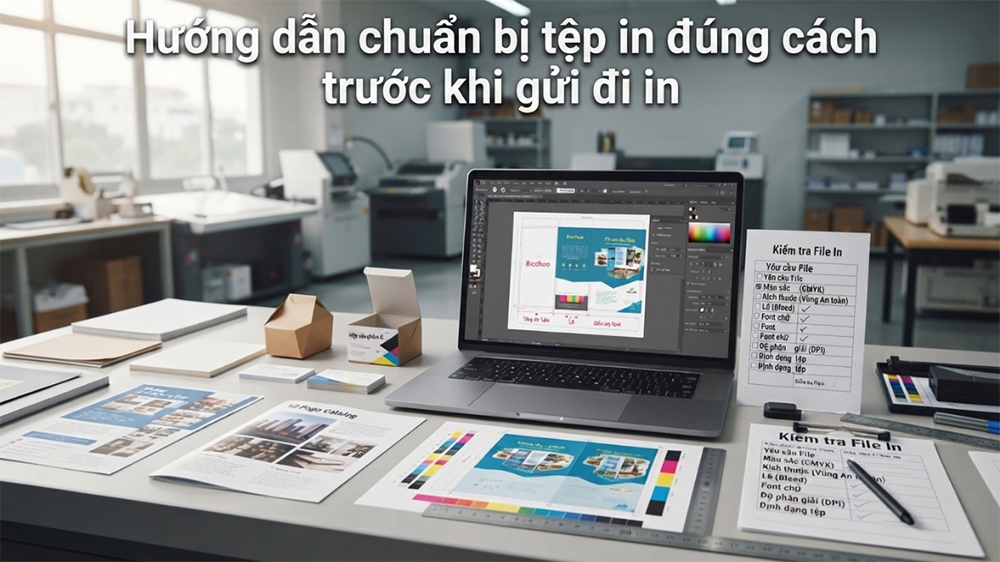
Cách chuẩn bị file in đúng chuẩn trước khi gửi in
File in sai chuẩn là nguyên nhân in lại tốn tiền. Bài viết hướng dẫn cách chuẩn bị file in đúng: hệ màu CMYK, bleed và vùng an toàn, chuyển font thành outline, độ phân giải và định dạng, kèm checklist trước khi gửi in. Xưởng in trực tiếp tại Tân Triều - Thanh Liệt, Hà Nội kiểm tra file theo đúng năm tiêu chí này trước khi lên khuôn hoặc chạy máy cho mọi đơn hàng.
Một tấm card visit thiết kế đẹp trên màn hình vẫn có thể ra thành phẩm lệch màu, chữ vỡ nét hoặc cắt hụt nội dung nếu file gửi đi không đúng chuẩn kỹ thuật. Đây không phải lỗi máy in, mà là lỗi từ khâu chuẩn bị file, khâu mà rất nhiều người tự thiết kế hoặc thuê freelancer thường bỏ qua vì không biết ngành in có những yêu cầu riêng khác hẳn thiết kế cho màn hình. Bài viết này đi qua từng yếu tố kỹ thuật, giải thích vì sao nó cần thiết và cách kiểm tra trước khi gửi file.
Tra cứu nhanh thông số chuẩn file in
Hệ màu: CMYK. Bleed: 3mm mỗi cạnh. Vùng an toàn: cách mép cắt tối thiểu 3-5mm. Độ phân giải: 300 dpi ở kích thước thật. Định dạng ưu tiên: PDF chuẩn in, AI, TIFF. Font: outline hoặc nhúng đầy đủ. Kích thước phổ biến: A4 297x210mm, A5 210x148mm, A6 148x105mm.
Chọn hệ màu CMYK
File in luôn phải để hệ màu CMYK, không phải RGB, vì máy in tạo màu bằng cách pha bốn loại mực Cyan, Magenta, Yellow, Key (đen), trong khi màn hình hiển thị màu bằng ánh sáng theo hệ RGB. Hai hệ màu này có dải màu thể hiện được khác nhau, nên cùng một file nhưng để RGB khi gửi in sẽ được máy tự động chuyển đổi, và kết quả thường tối hơn hoặc ngả màu so với những gì thấy trên màn hình.
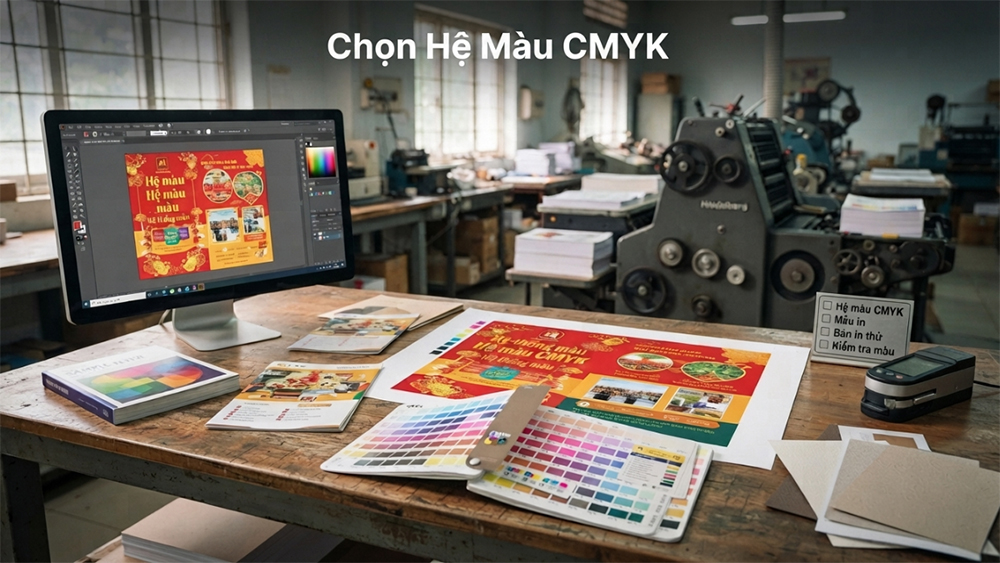
Sự khác biệt rõ nhất nằm ở các gam màu xanh dương, xanh lá neon và tím, vốn là những màu RGB thể hiện được nhưng CMYK không tái tạo chính xác bằng mực in. Nếu thiết kế của bạn có logo hoặc chi tiết dùng các gam màu này, nên kiểm tra kỹ bằng cách chuyển file sang chế độ CMYK ngay trong phần mềm thiết kế và xem lại màu trước khi gửi, thay vì để xưởng tự chuyển đổi sau khi nhận file.
Với các thương hiệu cần giữ đúng mã màu tuyệt đối, ví dụ logo công ty có mã màu cố định, nên cân nhắc dùng hệ Pantone thay vì chỉ dựa vào bốn màu CMYK cơ bản. In offset có thể pha mực riêng theo mã Pantone, cho kết quả khớp chính xác hơn nhiều so với việc chỉ khai báo mã CMYK gần đúng. Lỗi này xưởng gặp thường xuyên với khách lần đầu thiết kế logo trên các công cụ online, vì phần lớn công cụ này mặc định xuất file theo hệ RGB.
Thiết lập bleed và vùng an toàn
Bleed là phần thiết kế được kéo dài thêm 3mm ra ngoài mép cắt thành phẩm, giúp tránh viền trắng nếu dao cắt lệch nhẹ trong quá trình xén giấy. Vì máy cắt công nghiệp không thể đảm bảo độ chính xác tuyệt đối 100%, sai số vài phần mười milimet là chuyện bình thường, nên bleed chính là khoảng đệm an toàn để lỗi nhỏ này không lộ ra thành viền trắng khó coi trên thành phẩm.
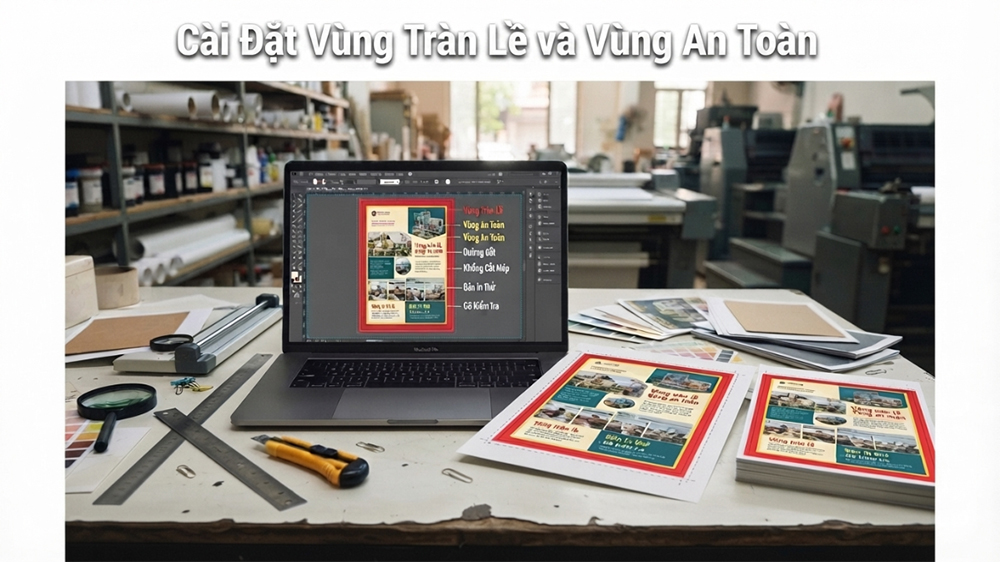
Song song với bleed là vùng an toàn, tức khoảng cách tối thiểu 3-5mm tính từ mép cắt vào trong, nơi không nên đặt chữ hoặc chi tiết quan trọng. Lý do là nếu dao cắt lệch vào bên trong một chút, nội dung nằm quá sát mép có nguy cơ bị cắt hụt hoặc nhìn mất cân đối. Nguyên tắc chung là nội dung quan trọng như logo, số điện thoại, địa chỉ nên nằm cách mép ít nhất 5mm để đảm bảo an toàn tuyệt đối.
Nhiều file khách gửi quên chừa tràn lề, đặc biệt khi thiết kế trực tiếp trên các công cụ online không có sẵn khung bleed chuẩn ngành in. Với những trường hợp này, xưởng thường phải liên hệ lại yêu cầu chỉnh sửa hoặc tự kéo dài nền bằng tay, cách làm sau có rủi ro làm sai lệch bố cục nếu nội dung nền phức tạp. Cách an toàn nhất vẫn là thiết lập bleed ngay từ đầu trong phần mềm thiết kế chuyên dụng như Illustrator hoặc Photoshop, với kích thước tài liệu đã cộng thêm 3mm mỗi cạnh so với kích thước thành phẩm.
| Kích thước thành phẩm | Kích thước file có bleed | Vùng an toàn từ mép | Ứng dụng phổ biến |
|---|---|---|---|
| A6 - 148x105mm | 154x111mm | 3-4mm | Thiệp, tờ rơi nhỏ |
| A5 - 210x148mm | 216x154mm | 4-5mm | Tờ rơi, standee nhỏ |
| A4 - 297x210mm | 303x216mm | 5mm | Catalogue, poster nhỏ |
| A3 - 420x297mm | 426x303mm | 5mm | Poster, sơ đồ |
| Card visit - 90x54mm | 96x60mm | 3mm | Danh thiếp cá nhân, doanh nghiệp |
| Tem tròn - đường kính 50mm | 56mm | 3mm | Tem nhãn dán chai lọ |
| Hộp giấy - khai triển tùy kích thước | Theo file khuôn bế riêng | 3-5mm mỗi cạnh gấp | Hộp đóng gói sản phẩm |
| Phong bì - 220x110mm | 226x116mm | 4mm | Thư mời, hồ sơ công ty |
Chưa chắc file của bạn đã đủ chuẩn bleed và hệ màu? Gửi file, xưởng kiểm tra miễn phí trước khi in
Chat Zalo Gọi 0934.510.662Chuyển font thành outline
Outline font là thao tác chuyển chữ từ định dạng văn bản sống sang đường nét đồ họa cố định, giúp hình dạng chữ giữ nguyên dù máy tính xử lý file không cài đúng font gốc. Nếu không outline, khi máy tính của xưởng thiếu font khách dùng để thiết kế, phần mềm sẽ tự động thay thế bằng font khác có sẵn trong hệ thống, khiến chữ bị lệch dòng, đổi độ rộng hoặc thay đổi hoàn toàn hình dạng so với bản gốc.

Thao tác outline khác nhau tùy phần mềm, trong Illustrator gọi là Create Outlines, trong CorelDRAW gọi là Convert to Curves. Sau khi outline, chữ không còn chỉnh sửa được bằng công cụ gõ văn bản nữa, nên giữ lại một bản file gốc chưa outline để chỉnh sửa sau này nếu cần, chỉ gửi bản đã outline cho xưởng in.
Với file PDF xuất ra từ Word hoặc PowerPoint, cách thay thế outline là nhúng đầy đủ font vào file khi xuất, thường có tùy chọn Embed Fonts trong hộp thoại xuất PDF. Nếu không có tùy chọn này, cách an toàn nhất vẫn là chuyển thiết kế sang phần mềm đồ họa chuyên dụng trước khi gửi in, thay vì gửi trực tiếp file văn phòng.
Kiểm tra độ phân giải hình ảnh
Độ phân giải hình ảnh dùng cho in ấn cần đạt tối thiểu 300 dpi ở kích thước thực tế sẽ in, tức mỗi inch vuông trên thành phẩm cần chứa ít nhất 300 điểm ảnh để mắt người không nhận ra các điểm ảnh riêng lẻ. Ảnh lấy từ website thường chỉ có độ phân giải 72 dpi, đủ hiển thị mượt trên màn hình nhưng khi in ra sẽ bị vỡ nét, mờ nhòe rõ rệt, đặc biệt ở các chi tiết nhỏ như chữ hoặc đường viền.
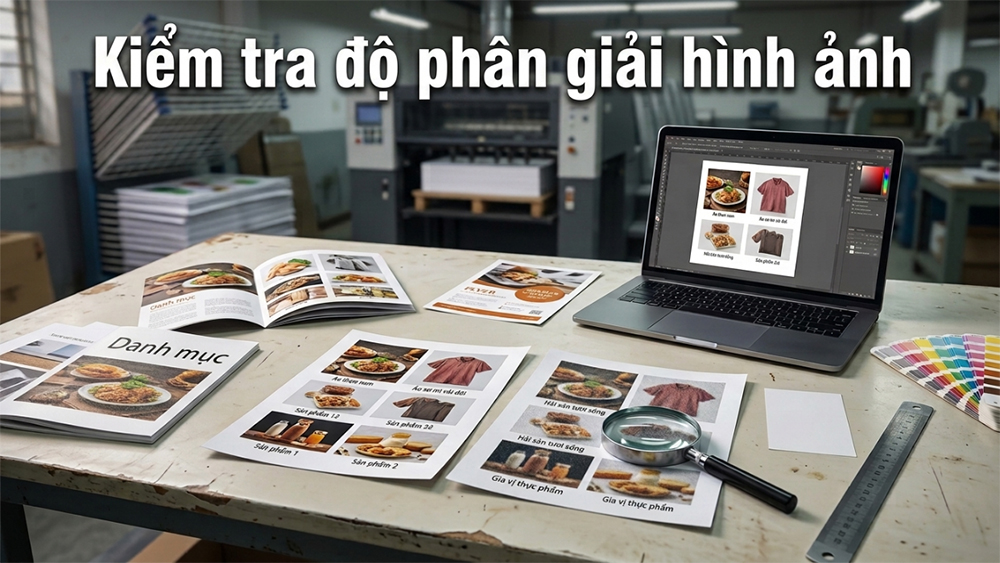
Cách kiểm tra nhanh độ phân giải là xem thuộc tính ảnh trong phần mềm thiết kế, đối chiếu kích thước điểm ảnh với kích thước in thực tế. Ví dụ một ảnh cần in ở khổ A4 (297x210mm) cần có kích thước tối thiểu khoảng 3508x2480 điểm ảnh để đạt 300 dpi. Nếu ảnh gốc nhỏ hơn, phóng to bằng phần mềm chỉ làm mờ thêm chứ không tăng được độ chi tiết thực sự, cách xử lý đúng là tìm lại ảnh gốc độ phân giải cao hơn hoặc chấp nhận in ở kích thước nhỏ hơn.
Với ấn phẩm khổ lớn như standee, banner ngoài trời, tiêu chuẩn 300 dpi có thể hạ xuống 150 dpi vì người xem thường đứng cách xa vài mét, mắt không phân biệt được độ chi tiết ở khoảng cách đó. Ngược lại với ấn phẩm cầm tay xem gần như card visit hay catalogue, giữ đúng 300 dpi là bắt buộc để đảm bảo chất lượng hình ảnh sắc nét khi nhìn cận cảnh.
Định dạng file nên dùng
Định dạng file tốt nhất để gửi in là PDF chuẩn in, tức PDF xuất theo preset PDF/X-1a hoặc tương đương, đảm bảo file đã nhúng font, chuyển hệ màu CMYK và giữ nguyên bố cục dù mở trên bất kỳ máy tính nào. Đây là định dạng phổ biến nhất và an toàn nhất vì không phụ thuộc vào phần mềm hay font cài đặt trên máy xưởng.
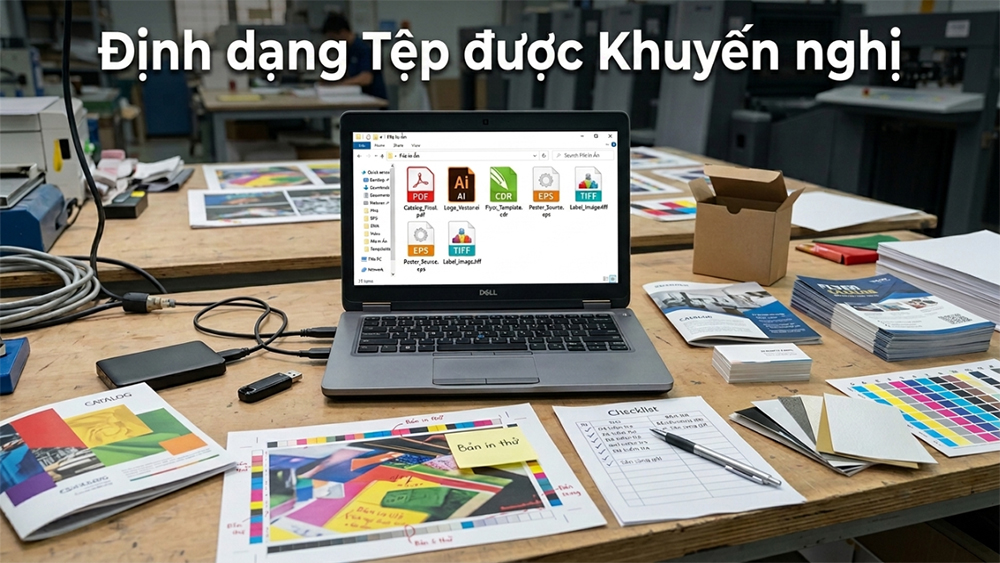
Ngoài PDF, file gốc dạng AI (Adobe Illustrator) hoặc TIFF cũng được chấp nhận, đặc biệt khi cần chỉnh sửa thêm trước khi in. File AI giữ nguyên các lớp thiết kế, thuận tiện cho việc điều chỉnh nhỏ mà không phải làm lại từ đầu. File TIFF phù hợp cho ảnh chụp hoặc hình minh họa cần giữ chất lượng cao nhất, không bị nén mất dữ liệu như định dạng JPEG.
Nên tránh gửi file định dạng JPEG cho ấn phẩm cần độ chính xác cao, vì JPEG là định dạng nén có mất dữ liệu, càng chỉnh sửa và lưu lại nhiều lần càng giảm chất lượng. Cũng nên tránh gửi file Word hoặc PowerPoint trực tiếp nếu không xuất qua PDF trước, vì các phần mềm này không được thiết kế cho mục đích in ấn chuyên nghiệp và dễ phát sinh lỗi font, lỗi bố cục khi mở trên máy khác.
Lỗi kỹ thuật khách hay mắc khi chuẩn bị file in
Lỗi phổ biến nhất là quên chừa bleed 3mm, khiến nội dung sát mép bị cắt lệch hoặc lộ viền trắng sau khi xén thành phẩm. Lỗi thứ hai là gửi file hệ màu RGB thay vì CMYK, làm màu in ra khác hẳn so với màn hình. Lỗi thứ ba là chưa outline font, khiến chữ bị lệch dòng hoặc đổi hình dạng nếu máy xưởng không có sẵn font gốc. Lỗi thứ tư là dùng ảnh độ phân giải thấp lấy từ website hoặc mạng xã hội, khi in ra bị vỡ nét rõ rệt. Lỗi thứ năm, ít gặp hơn nhưng vẫn xảy ra, là gửi nhầm file phiên bản cũ chưa cập nhật chỉnh sửa cuối cùng, dẫn đến in sai nội dung dù bản thân file đó không có lỗi kỹ thuật gì.
Theo kinh nghiệm hơn 13 năm của CEO Ngô Tâm và đội ngũ thiết kế của In An Anh, phần lớn lỗi kỹ thuật trên đều có thể phát hiện và sửa trong vài phút nếu khách gửi file sớm để xưởng kiểm tra trước khi lên máy in. Việc dựng lại file đúng chuẩn trước khi in luôn tốn ít thời gian hơn nhiều so với phát hiện lỗi sau khi đã in thử hoặc in đại trà. Với khách chưa quen chuẩn bị file, đội thiết kế của xưởng có thể hỗ trợ chỉnh sửa lại theo đúng năm tiêu chí trong bài này trước khi đưa vào sản xuất.
Checklist file in chuẩn
Kiểm tra lại trước khi gửi file cho xưởng in
- File đã chuyển hệ màu CMYK, không còn ở chế độ RGB
- Đã chừa bleed 3mm mỗi cạnh và kiểm tra nội dung quan trọng cách mép tối thiểu 3-5mm
- Toàn bộ chữ đã outline hoặc font đã được nhúng đầy đủ vào file
- Hình ảnh đạt tối thiểu 300 dpi ở kích thước thực tế sẽ in
- File xuất dạng PDF chuẩn in, hoặc kèm file gốc AI/TIFF nếu cần chỉnh sửa thêm
- Đã kiểm tra lại chính tả, số điện thoại, địa chỉ trước khi gửi bản cuối cùng
- Đã xác nhận đúng kích thước thành phẩm khớp với đơn hàng đã trao đổi
Câu hỏi thường gặp
File RGB có in được không hay bắt buộc phải chuyển CMYK
Về kỹ thuật vẫn in được vì máy sẽ tự động chuyển đổi, nhưng màu ra có thể lệch đáng kể so với màn hình, đặc biệt các gam xanh dương và tím. Nên tự chuyển sang CMYK trong phần mềm thiết kế trước khi gửi để kiểm soát màu chính xác hơn.
Không có phần mềm thiết kế chuyên dụng thì làm sao chuẩn bị file đúng chuẩn
Nếu chỉ có file Word hoặc PowerPoint, nên xuất sang PDF với tùy chọn nhúng font đầy đủ trước khi gửi. Với đơn hàng cần độ chính xác cao hoặc thiết kế phức tạp, có thể nhờ đội thiết kế của xưởng dựng lại file chuẩn theo mẫu tham khảo bạn cung cấp.
Bleed 3mm có áp dụng cho mọi loại sản phẩm không
3mm là mức phổ biến cho phần lớn ấn phẩm giấy như card visit, tờ rơi, catalogue. Với sản phẩm có gia công đặc biệt như bế hình theo khuôn riêng, mức bleed có thể cần điều chỉnh tùy độ phức tạp của khuôn, nên hỏi xưởng trước khi thiết lập file.
Ảnh chụp bằng điện thoại có đủ độ phân giải để in không
Phần lớn điện thoại đời mới chụp ảnh với độ phân giải đủ cao cho in khổ nhỏ đến trung bình, nhưng nên kiểm tra kích thước điểm ảnh thực tế trước khi dùng, đặc biệt nếu ảnh đã qua chỉnh sửa hoặc nén qua ứng dụng nhắn tin trước khi gửi cho xưởng.
Gửi file PDF có cần gửi kèm file gốc không
Nếu PDF đã đạt chuẩn in đầy đủ, không bắt buộc phải gửi kèm file gốc. Tuy nhiên nên giữ lại file gốc AI hoặc phần mềm thiết kế gốc để dễ chỉnh sửa nếu cần điều chỉnh nhỏ hoặc tái đặt với nội dung thay đổi trong tương lai.
Đã nắm rõ chuẩn file, giờ gửi file để xưởng kiểm tra và báo phương án in cụ thể
Chat Zalo Gọi HotlineXưởng in trực tiếp tại Tân Triều - Thanh Liệt, Hà Nội. Làm việc từ 8h00 đến 18h00 các ngày trong tuần.
Xem thêm các bài viết và dịch vụ liên quan
Dịch vụ liên quan
Tìm hiểu thêm cùng chủ đề


