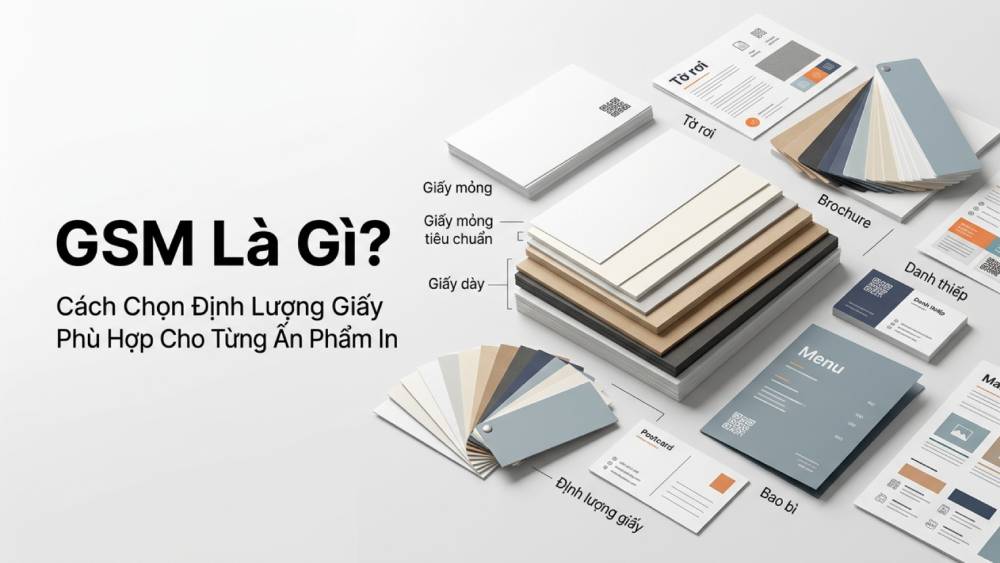
Cách xuất file pdf trong AI để in ấn là quy trình kỹ thuật cốt lõi giúp bảo toàn chất lượng màu sắc và độ sắc nét của hình ảnh khi sản xuất tại xưởng In An Anh. Bài viết này là cẩm nang toàn diện hỗ trợ bạn thiết lập các thông số chế bản chuẩn công nghiệp nhất hiện nay.
Bảng tra cứu thông số kỹ thuật và thiết lập PDF chuẩn cho từng loại ấn phẩm tại xưởng In An Anh:
Việc xác định đúng cấu hình xuất file là yếu tố quyết định 90% sự thành công của bản in thực tế: Mỗi dòng sản phẩm từ hộp cứng cao cấp đến tem nhãn decal nhựa đều yêu cầu một mức độ chi tiết và vùng tràn lề khác nhau. Dưới đây là bảng dữ liệu kỹ thuật được đội ngũ chuyên gia tại xưởng In An Anh tối ưu hóa để tương thích hoàn toàn với hệ thống máy in Offset Heidelberg hiện đại. Mời quý khách tham khảo các thông số thiết lập PDF chuẩn xác ngay sau đây:
| Loại ấn phẩm | Vùng tràn lề (bleed) | Độ phân giải (DPI) | PDF preset khuyên dùng |
|---|---|---|---|
| Hộp giấy, Hộp cứng | 3.0mm đến 5.0mm | 300 DPI - 450 DPI | Press Quality (PDF/X-4) |
| Tem nhãn, Decal nhựa | 1.5mm đến 2.0mm | 300 DPI | High Quality Print |
| Tờ rơi, Brochure | 2.0mm đến 3.0mm | 300 DPI | High Quality Print |
| Túi giấy quà tặng | 3.0mm | 300 DPI | Press Quality |
| Catalogue, Tạp chí | 3.0mm (Chừa gáy) | 300 DPI | PDF/X-1a:2001 |
| Danh thiếp cao cấp | 2.0mm | 300 DPI - 600 DPI | High Quality Print |
| Poster quảng cáo | 5.0mm | 150 DPI - 300 DPI | High Quality Print |
| Lịch Tết, Bao lì xì | 3.0mm | 300 DPI | Press Quality |
Hướng dẫn chi tiết quy trình 5 bước thực hiện cách xuất file PDF trong AI để in ấn chuẩn màu sắc:
Nắm vững quy trình kỹ thuật giúp bạn chủ động kiểm soát chất lượng và tránh được các lỗi phát sinh không đáng có: Tại xưởng In An Anh, mỗi bản thiết kế đều được rà soát qua quy trình chế bản nghiêm ngặt. Dưới đây là các bước thực hiện chuyên nghiệp dành cho designer:
Bước 1: Kiểm tra và nhúng link hình ảnh (Embed Images):
Đây là công đoạn quan trọng nhất để tránh tình trạng mất ảnh khi chuyển file sang máy in tại xưởng: File Illustrator thường chỉ lưu đường dẫn ảnh để giảm nhẹ bộ nhớ. Quý khách cần nhấn tổ hợp phím Ctrl + Y để kiểm tra, nếu ảnh xuất hiện dấu X có nghĩa là chưa được nhúng. Hãy chọn hình ảnh đó và click vào nút Embed trên thanh công cụ điều khiển. Việc nhúng ảnh đảm bảo dữ liệu hình ảnh được lưu trữ trực tiếp bên trong file PDF với độ phân giải đầy đủ nhất.

Kiểm tra kỹ lưỡng các liên kết hình ảnh trước khi xuất file in ấn
Bước 2: Khóa font chữ bằng lệnh Create Outlines:
Tránh tuyệt đối lỗi nhảy font chữ khi mở file trên các hệ điều hành khác nhau: Các font chữ lạ hoặc chuyên dụng thường không có sẵn trên máy tính của bộ phận bình bản tại xưởng In An Anh. Quý khách hãy dùng Selection Tool (V) để chọn toàn bộ văn bản, sau đó vào menu Type -> Create Outlines (hoặc tổ hợp phím Shift + Ctrl + O). Sau lệnh này, toàn bộ văn bản sẽ biến thành các đối tượng vector, giúp cố định định dạng phông chữ một cách tuyệt đối.

Dịch vụ in hộp giấy cao cấp nâng tầm sản phẩm:
Gia tăng giá trị cảm nhận của khách hàng bằng hệ thống bao bì hộp giấy sắc nét được sản xuất trực tiếp tại xưởng In An Anh. Chúng tôi hỗ trợ thiết kế miễn phí và cam kết chất lượng in ấn theo đúng file PDF chuẩn của bạn. Hệ thống máy in Offset Heidelberg hiện đại giúp màu sắc trung thực 100%.
Bước 3: Chuyển đổi hệ màu RGB sang CMYK công nghiệp:
Màu sắc hiển thị trên màn hình (RGB) luôn rực rỡ hơn thực tế mực in (CMYK) do đó việc chuyển đổi là bắt buộc: Quý khách vào menu File -> Document Color Mode -> CMYK Color. Tiếp đến, hãy kiểm tra thiết lập Raster Effects trong menu Effect -> Document Raster Effects Settings phải được để ở mức High (300 ppi). Bước này đảm bảo các hiệu ứng đổ bóng hoặc làm mờ (blur) không bị răng cưa khi xuất file PDF.
Bước 4: Thiết lập cấu hình Color Settings chuyên sâu:
Đảm bảo không gian màu đồng nhất trên mọi thiết bị: Quý khách vào Edit -> Color Settings (Shift + Ctrl + K). Tại mục Settings, hãy chọn Emulate Adobe Illustrator 6.0 hoặc North America Prepress 2. Việc này giúp quản lý dải màu đầu ra ổn định, giảm thiểu tối đa hiện tượng sai lệch màu sắc giữa file thiết kế và thành phẩm in ấn cuối cùng.
Bước 5: Lệnh Save As PDF và cấu hình Marks and Bleeds:
Công đoạn cuối cùng để hoàn thiện file in chuyên nghiệp: Chọn File -> Save As (Shift + Ctrl + S) và chọn định dạng Adobe PDF (*.PDF). Trong cửa sổ Save Adobe PDF, quý khách chuyển sang thẻ Marks and Bleeds và tích vào ô Use Document Bleed Settings. Điều này cho phép xưởng In An Anh có vùng tràn lề an toàn để thực hiện cắt xén thành phẩm vuông vắn mà không để lại viền trắng mất thẩm mỹ.

Cấu hình Color Settings chuẩn giúp màu sắc in ra trung thực nhất
Khắc phục 3 rủi ro thường gặp khi thực hiện cách xuất file PDF trong AI tại xưởng in thiếu kinh nghiệm:
Sự cố sản xuất không chỉ gây lãng phí vật tư tài chính mà còn làm chậm trễ tiến độ chiến dịch của doanh nghiệp: Để đảm bảo nhận về lô hàng nổi tiếng in đẹp in nhanh, quý khách cần nhận diện rõ nguyên nhân và phương án xử lý từ chuyên gia In An Anh. Dưới đây là các rủi ro chí mạng quý khách cần lưu ý:
- • Tại sao màu sắc bản in bị sạm đen và khác biệt hoàn toàn so với hình ảnh trên màn hình?
→ Giải đáp: Tình trạng này xảy ra do thiết kế ở hệ màu RGB nhưng xuất PDF không chuyển đổi sang CMYK. Tại In An Anh, chúng tôi áp dụng quy trình kiểm soát màu chặt chẽ và thực hiện in proof màu miễn phí để khách hàng duyệt trước sắc độ, ngăn chặn hoàn toàn rủi ro sai lệch thị giác. - • Tại sao nội dung quan trọng ở sát mép bị mất hoặc cắt lẹm sau khi gia công?
→ Giải đáp: Nguyên nhân do file xuất PDF không được thiết lập vùng tràn lề (Bleed) tối thiểu 2mm. Đội ngũ kỹ thuật của chúng tôi sẽ hỗ trợ kiểm tra file in, nếu thiếu Bleed, chúng tôi sẽ tư vấn quý khách hiệu chỉnh lại hoặc hỗ trợ kỹ thuật để bản in luôn vuông vắn, thẩm mỹ. - • Tại sao hình ảnh in ra bị mờ, răng cưa dù nhìn trên máy tính rất rõ?
→ Giải đáp: Do ảnh nhúng trong Illustrator có độ phân giải thấp (dưới 300 DPI) hoặc bị nén quá mức khi xuất PDF. In An Anh cam kết chỉ sản xuất khi file đạt chuẩn chất lượng cao, giúp hình ảnh trên bao bì luôn sống động và sắc nét từng chi tiết nhỏ.
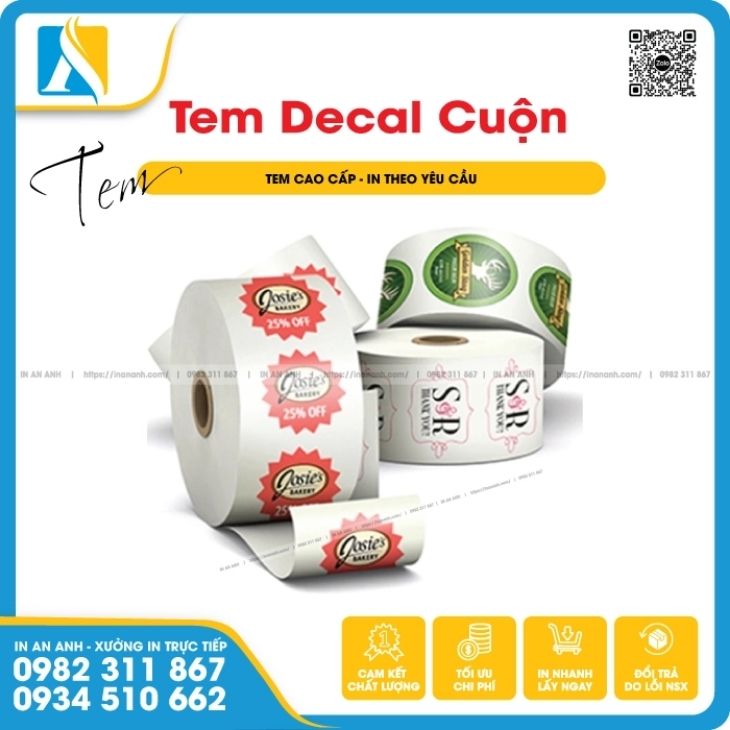
Giải pháp in tem nhãn decal sắc nét bền màu:
Bên cạnh hộp giấy, In An Anh dẫn đầu về dịch vụ in tem nhãn decal nhựa, decal trong dán bao bì sản phẩm. Chúng tôi hỗ trợ bế hình theo yêu cầu, cán màng bảo vệ chống thấm nước tuyệt đối. Sản phẩm in ấn từ file PDF chuẩn sẽ mang lại độ bám dính cực tốt trên mọi bề mặt chai lọ.
Giải pháp in ấn từ file PDF tối ưu chi phí: Lời khuyên từ chuyên gia In An Anh:
Việc sở hữu một file in chuẩn kỹ thuật là chìa khóa vàng giúp quý khách tiết kiệm đến 30% ngân sách sản xuất: Dựa trên kinh nghiệm hơn 13 năm quản lý xưởng trực tiếp, CEO Ngô Tâm khuyến nghị quý khách nên áp dụng chiến lược thông minh để đạt hiệu quả kinh tế cao nhất. Dưới đây là các phương pháp tối ưu chi phí in ấn hiệu quả:
- Kiểm tra file kỹ lưỡng để tránh in sai hỏng: Một lỗi nhỏ về chính tả hoặc màu sắc sau khi lên kẽm in Offset sẽ gây tổn thất lớn. Hãy sử dụng dịch vụ kiểm tra file miễn phí tại In An Anh để đảm bảo mọi thông số PDF đã hoàn hảo trước khi bấm máy.
- Sử dụng khổ giấy tiêu chuẩn trong thiết kế: Thiết kế ấn phẩm theo các kích thước chuẩn giúp tối ưu hóa việc xếp bài trên khuôn in, giảm hao hụt giấy thừa, từ đó hạ giá thành đơn vị sản phẩm xuống mức thấp nhất.
- Hợp tác trực tiếp với xưởng sản xuất không qua trung gian: In An Anh là đơn vị sở hữu máy móc trực tiếp, giúp quý khách loại bỏ chi phí thương mại và kiểm soát 100% tiến độ đơn hàng.
- Lựa chọn PDF/X-4 cho các dự án phức tạp: Định dạng này giữ nguyên các lớp layer và hiệu ứng, giúp thợ in dễ dàng can thiệp xử lý màu sắc cục bộ mà không cần phải thiết kế lại từ đầu.

Lựa chọn Preset Adobe PDF chính xác để bảo toàn dữ liệu vector
Hỏi đáp nhanh chuyên môn về cách xuất file PDF trong Adobe Illustrator (FAQs):
Sự khác biệt giữa file PDF "High Quality Print" và "Press Quality" là gì?
Đáp án: High Quality Print phù hợp cho in nhanh kỹ thuật số hoặc in tại văn phòng. Trong khi đó, Press Quality được thiết lập dành riêng cho in Offset công nghiệp, nó đảm bảo tất cả hình ảnh đều được chuyển về CMYK và giữ nguyên chất lượng vector sắc nét nhất.
Tại sao tôi đã xuất file PDF nhưng xưởng in vẫn báo lỗi thiếu font chữ?
Đáp án: Đó là do quý khách chưa thực hiện lệnh Create Outlines. Mặc dù PDF có thể nhúng font nhưng một số font bản quyền sẽ bị khóa khi mở trên máy tính khác. Lời khuyên từ In An Anh: Hãy luôn convert font trước khi Save As để đảm bảo an toàn tuyệt đối.
Dung lượng file PDF quá lớn (trên 1GB) có ảnh hưởng đến chất lượng in ấn không?
Đáp án: Dung lượng lớn thường do chứa quá nhiều ảnh độ phân giải cao hoặc các lớp layer phức tạp. Điều này không làm giảm chất lượng nhưng sẽ làm chậm quá trình xuất kẽm. Quý khách có thể sử dụng chức năng Downsampling trong thẻ Compression về mức 300 DPI để tối ưu dung lượng mà vẫn đảm bảo độ nét.
Làm thế nào để kiểm tra màu sắc PDF đã chuẩn CMYK chưa mà không cần phần mềm chuyên dụng?
Đáp án: Quý khách có thể mở file PDF bằng trình duyệt Chrome, nếu màu sắc nhạt đi đáng kể so với trong AI thì file đã ở hệ CMYK. Ngược lại nếu màu vẫn rực rỡ như màn hình điện thoại thì file đó vẫn đang ở hệ RGB và cần phải chuyển đổi lại.

Hoàn tất quy trình xuất file PDF để sẵn sàng cho công đoạn sản xuất hàng loạt
Kiến tạo dấu ấn thương hiệu cùng dịch vụ in ấn trọn gói tại Inananh.com:
Tại nhà máy In An Anh, với sứ mệnh hoạt động nổi tiếng in đẹp in nhanh, chúng tôi dồn tâm huyết vào từng công đoạn từ chế bản file PDF đến thành phẩm cuối cùng. Sự chuyên nghiệp trong kỹ thuật kết hợp cùng phục vụ bằng sự tử tế sẽ mang đến cho quý đối tác những giải pháp bao bì đột phá nhất. Hãy để chúng tôi đồng hành cùng sự thành công và vươn tầm của thương hiệu Việt.
CẦN TƯ VẤN KỸ THUẬT CHẾ BẢN VÀ BÁO GIÁ IN ẤN GIÁ GỐC?
Hãy kết nối ngay với đội ngũ chuyên gia của In An Anh qua Hotline/Zalo 0934 510 662 - 0934 510 662 để nhận tư vấn về cách xuất file pdf trong AI để in ấn và bảng dự toán chi phí tốt nhất thị trường ngay hôm nay!
Khám phá thêm các dịch vụ in ấn bao bì nhãn mác nổi bật khác tại xưởng chúng tôi:
- In hộp đựng mũ lưỡi trai, nón kết bằng carton cao cấp giá rẻ nhất Hà Nội | In An Anh
- In hộp giấy đựng tất vớ đẹp lấy nhanh thiết kế miễn phí theo yêu cầu | In An Anh
- In hộp đựng khoai tây chiên đa dạng mẫu mã chất liệu giấy an toàn thực phẩm
- In hộp giấy đựng mắt kính thời trang sang trọng bảo vệ sản phẩm tối ưu | In An Anh
Lưu ý: Các thông số kỹ thuật, bí quyết và báo giá trong bài viết mang tính chất tham khảo tại thời điểm xuất bản và có thể thay đổi tùy thuộc vào dự án thực tế. Để có giải pháp in ấn tối ưu và báo giá chính xác nhất, quý khách vui lòng liên hệ trực tiếp với đội ngũ chuyên gia của Inananh.com.
Dịch vụ liên quan
Tìm hiểu thêm cùng chủ đề
Hỏi đáp thường gặp về kỹ thuật in ấn
Vì sao phải chuyển RGB sang CMYK khi in?
Máy in công nghiệp dùng hệ 4 màu CMYK. Nếu để RGB, màu in ra thường xỉn và lệch tông so với màn hình.
Vùng tràn lề (bleed) bao nhiêu là đủ?
Thường chừa 2 – 3mm mỗi cạnh để khi cắt không lộ viền trắng.
Ép kim, dập nổi và UV cục bộ khác nhau thế nào?
Ép kim tạo lớp ánh kim loại; dập nổi tạo chi tiết nổi hoặc chìm trên giấy; UV cục bộ phủ bóng ở một số vùng để làm nổi bật chi tiết.